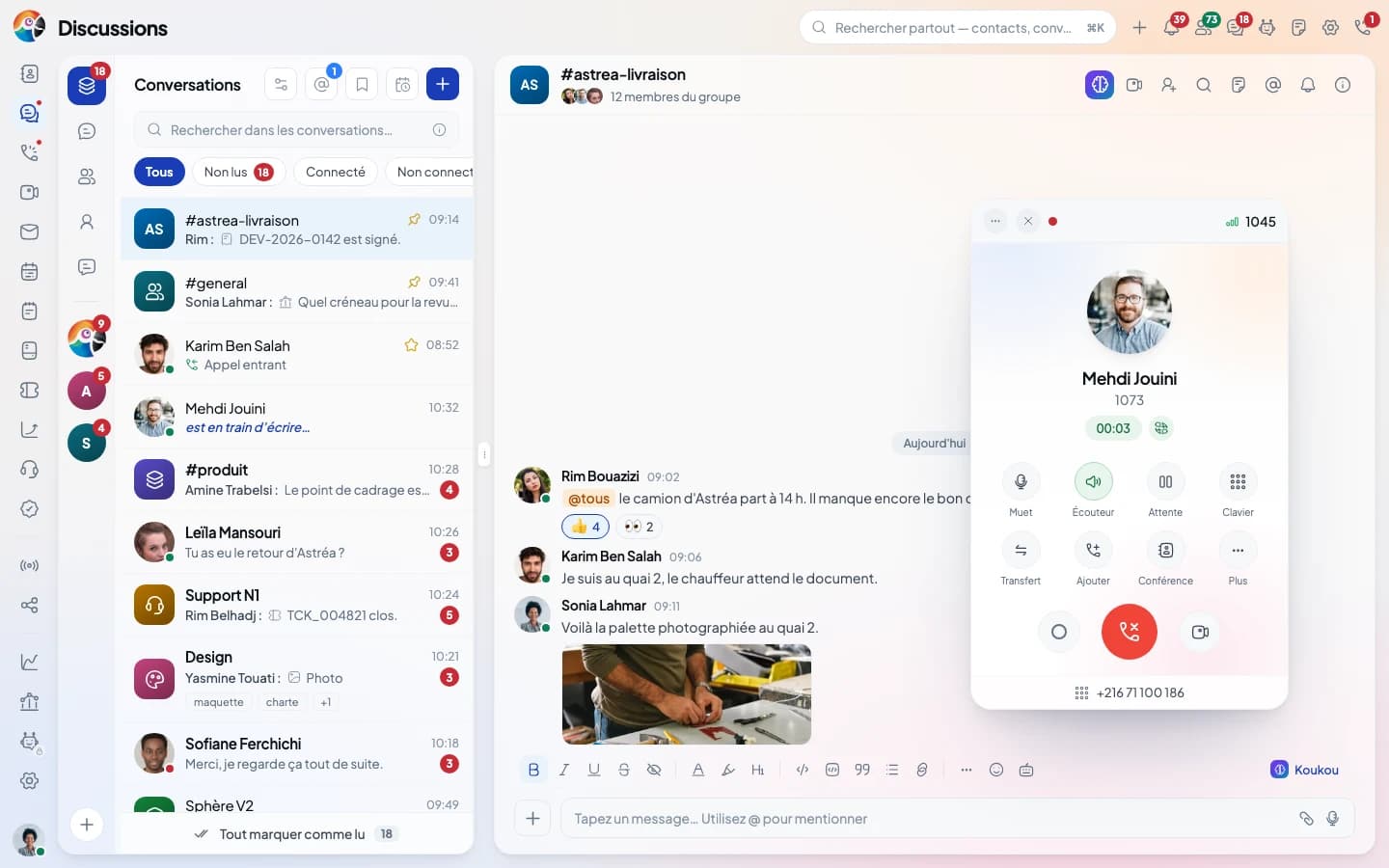



















Une bulle, posée où vous voulez
Replié, le panneau devient une bulle. Elle reste dans le coin choisi et sonne quand un appel arrive.
Un panneau ouvert sur toutes les pages de Comunik Sphère. On appelle sans quitter le dossier en cours, sans rien installer.
Le panneau
Clavier
Trois chiffres suffisent souvent à retrouver un contact. Les appels fréquents restent au-dessus du pavé.
Récents
Répondu, manqué, occupé : chaque ligne dit ce qui s'est passé. « Voir tout » ouvre le journal d'appels.
Contacts
On cherche un contact, un collègue ou une société par son nom, son numéro ou son extension, puis on appelle sans changer de page. Les favoris ont leur onglet.
Messagerie
On écoute dans la liste, on trie les non lus, on garde ce qui compte. L'annonce d'accueil s'enregistre depuis le navigateur.
En appel
Muet, haut-parleur, attente et clavier sont sous la photo du correspondant. Ces quatre gestes se font sans raccrocher.
En direct, l'appel part tout de suite. Accompagné, vous parlez d'abord au collègue pendant que le client patiente.
Traduction en direct
Vous parlez français, votre correspondant vous entend dans sa langue. À activer avec votre fournisseur de traduction.
Affichage
Le WebPhone reste ouvert d'une page à l'autre et revient au premier plan quand un appel arrive.
Replié, le panneau devient une bulle. Elle reste dans le coin choisi et sonne quand un appel arrive.
Déplié, il se déplace par sa barre et passe du format compact au grand format.
En communication, la durée et les commandes se rangent dans la barre du haut.
 Réglages
Micro, sonnerie, messagerie et renvois se règlent dans le panneau. L'administrateur garde la main sur l'enregistrement.
Inventaire
Ce qui existe est coché. Ce qui manque, ou ne marche qu'à une condition, est écrit en gris.
Pas encore, ou sous condition
Questions
Les réponses tiennent à ce que fait la plateforme aujourd'hui.
Comunik VOIP
Revenir à la page de la téléphonie : le standard, la console et les postes.
Numéros, groupes d'appel, files d'attente et horaires, réglés dans la console.
Le menu « tapez 1, tapez 2 », dessiné bloc par bloc.
Chaque appel avec son issue, son enregistrement et la fiche du contact.
Les files, les agents et les appels en cours, en direct.
Le même poste sonne sur le téléphone, même écran verrouillé.
Vos opérateurs, vos numéros, et le chemin de chaque appel sortant.
Le parc de téléphones IP, configuré depuis la console.
Sept modèles, du poste d'appoint au standard à trois écrans.
Nous vous montrons le panneau en appel, avec un transfert et une conférence, puis nous regardons ensemble comment brancher vos numéros.