











Aller au contenu

Mail — La messagerie professionnelle sécurisée, assistée par l'IA.

Une boîte, toute l'équipe : chacun entre dans contact@ ou sav@ avec son compte, et chaque message a un responsable, un statut et un délai. On ne transfère plus, on assigne. Koukou résume les fils et propose les réponses. Vos adresses restent chez votre hébergeur.

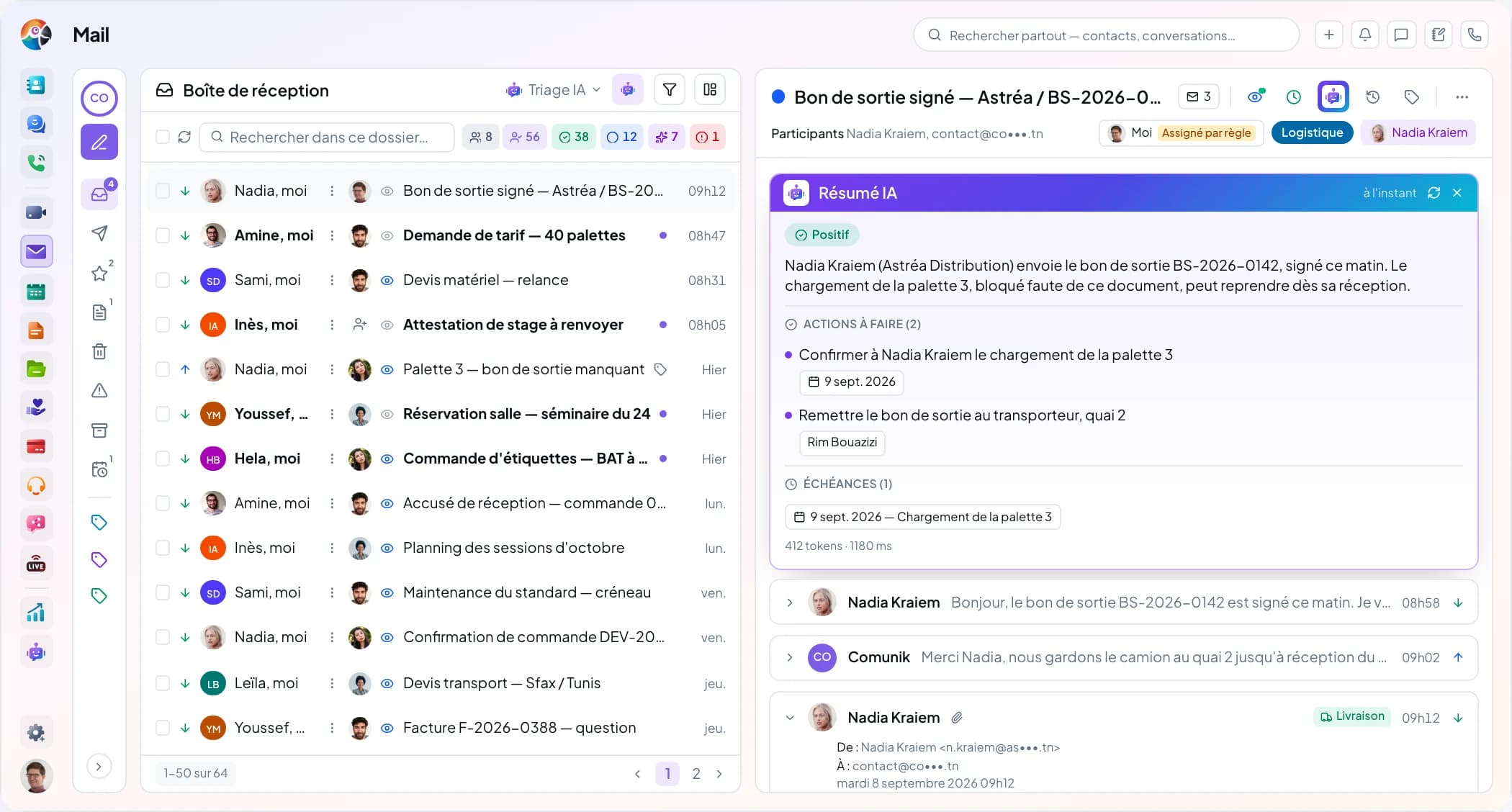
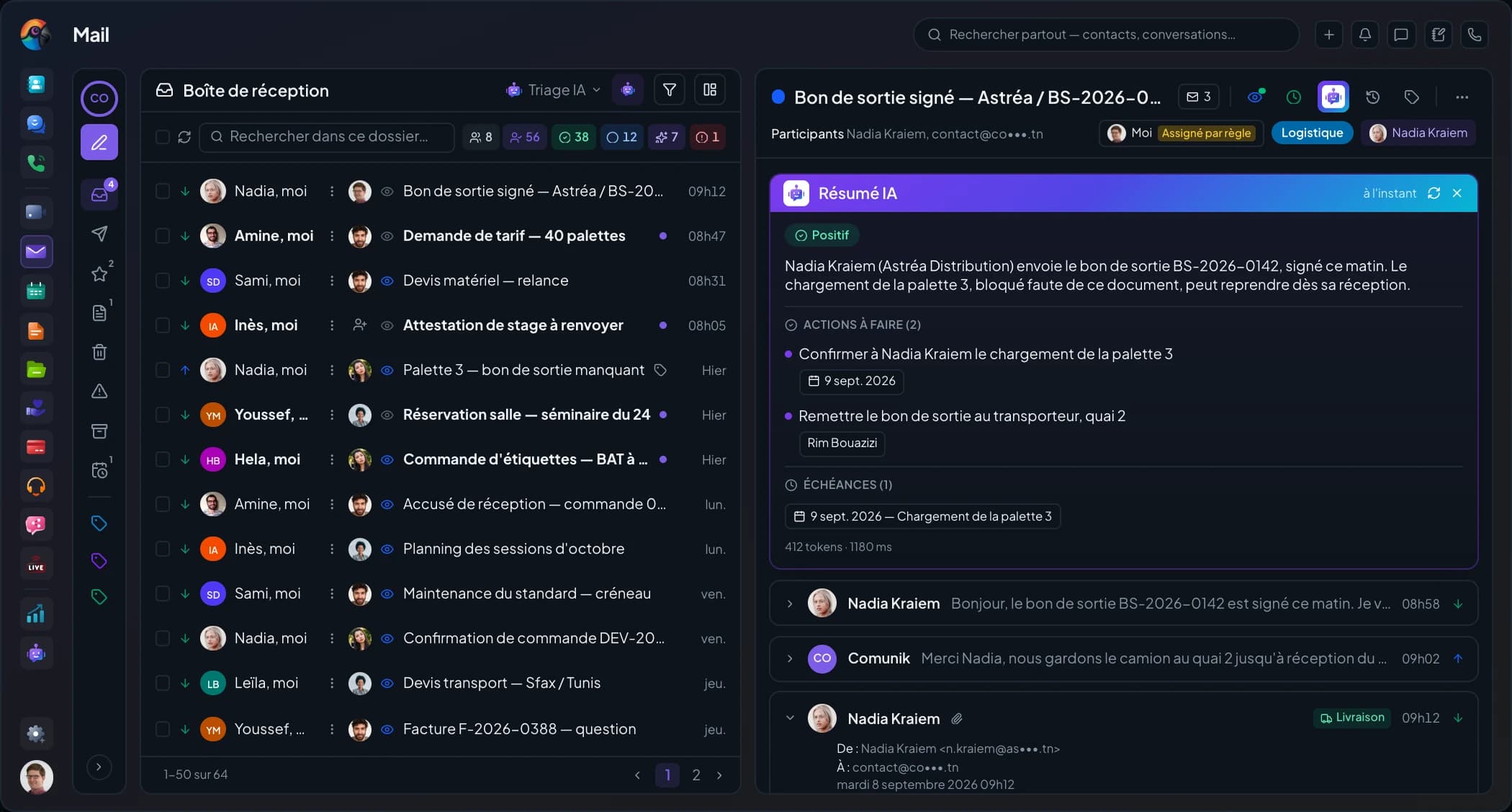
La boîte partagée contact@ : la liste des e-mails avec leur responsable, et un fil ouvert sur son résumé par Koukou.

Ils nous font confiance

  • Tunisair
  • Orange
  • Ford
  • Délice Danone
  • Vistaprint
  • FedEx
  • Peugeot
  • Zara
  • Celio
  • Condor
  • Royal Air Maroc
  • Pathé

Le constat

Cinq personnes sur contact@. Personne ne sait qui répond.

Sans le Mail

  • Le mot de passe de contact@ circule dans l'équipe.
  • Un e-mail passe de transfert en transfert avant de trouver quelqu'un.
  • Deux collègues répondent au même client, à dix minutes d'écart.
  • On se met en copie pour se parler, et le client lit tout.
  • Une demande attend depuis deux jours sans que personne l'ait vue.

Avec le Mail

  • Chacun entre avec son compte et son rôle.
  • Chaque fil a un responsable, choisi à la main ou par la boîte.
  • Sur un fil assigné, seul le responsable répond.
  • Les commentaires internes restent entre collègues.
  • L'icône du délai passe à l'orange avant l'échéance.

Trier

La boîte se trie avant que vous l'ouvriez.

Les règles trient le courrier dès son arrivée, les catégories et les étiquettes le rangent, et deux fils sur le même sujet n'en font plus qu'un.

Une règle trie dès l'arrivée.

Selon l'expéditeur, le destinataire, l'objet ou la pièce jointe, elle pose une catégorie, range dans un dossier ou marque comme lu. Vous la testez avant de l'activer.

Catégories et étiquettes, chacune à sa place.

Les catégories appartiennent à la boîte. Les étiquettes viennent de la liste de l'entreprise, la même que celle des Tickets.

Deux fils pour un même sujet ? Fusionnez-les en un seul.

Les messages se rangent dans une seule conversation de la boîte. Un message égaré se détache dans un fil à part.

Assigner

Qui répond à quel e-mail ? Toute l'équipe le sait.

Un fil assigné reçoit une seule réponse, celle de son responsable. Les autres voient qui s'en occupe et peuvent l'aider dans le fil, sans écrire au client.

  1. Un responsable

    Un clic pour assigner, ou la boîte choisit.

    L'icône de la ligne ouvre la liste des membres de la boîte, « Moi » en tête. La boîte peut aussi répartir seule : chacun son tour, au collègue le moins occupé ou selon les compétences. Un client qui revient retrouve le collègue qui l'a suivi.

    • « Moi » en tête
    • Chacun son tour
    • Le moins occupé d'abord
    • Le client garde son interlocuteur
  2. Une seule réponse

    Un seul collègue répond au client.

    Sur un fil assigné à un collègue, Répondre, Répondre à tous et Transférer sont grisés, et l'infobulle donne son nom. Le serveur refuse aussi l'envoi : le client ne reçoit plus deux réponses à dix minutes d'écart.

    • Boutons grisés pour les autres
    • Le nom du responsable affiché
    • Envoi refusé par le serveur
    • Désassigner depuis sa carte
  3. Se parler sans le client

    Le commentaire reste dans le fil.

    Sous les e-mails, vous écrivez un commentaire interne et prévenez un collègue avec @. Il porte le badge « Interne » et ne part jamais avec la réponse.

    • @ pour mentionner
    • Badge « Interne »
    • Gras et italique
    • Modifier ou supprimer le sien
  4. Savoir qui a lu

    Qui a ouvert le fil, et à quelle heure.

    L'œil du fil liste les collègues qui l'ont lu, avec l'heure, et ceux qui le consultent en ce moment. Un clic sur un nom suffit pour l'appeler ou lui écrire. Sur le web, on ne voit pas encore qui est en train de répondre : seul le téléphone l'affiche.

    • Lu, avec l'heure
    • « Consulte actuellement »
    • Appeler ou écrire en un clic
    • L'historique du fil

Dans le fil

Le fil dit qui s'en occupe
et quand il faut répondre.

Chaque fil porte son responsable et son échéance. Quand le délai de réponse de la boîte passe, le fil le dit en rouge et le compteur « Hors délai » monte d'un.

  • Le responsable s'affiche sur la ligne et dans le fil.
  • Un délai de réponse par boîte, en heures, avec un seuil d'alerte.
  • L'icône du délai passe du vert à l'orange, puis au rouge.
  • Le filtre « Hors délai » regroupe les fils en retard, sur le web comme sur le téléphone.

Ce que le client reçoit

L'équipe se parle dans le fil.
Le client reçoit la réponse.

Les commentaires internes restent dans la boîte, sous les e-mails du fil. Le client reçoit un e-mail ordinaire, qui ne contient que votre réponse.

  • Un commentaire interne porte le badge « Interne ».
  • Tapez « @ » pour mentionner un collègue : il reçoit une notification.
  • Un commentaire se met en gras ou en italique ; son auteur peut le modifier ou le supprimer.
  • Le responsable, l'échéance et les commentaires ne partent jamais avec la réponse.

Écrire et envoyer

Répondre vite, et pouvoir se raviser.

Les questions qui reviennent ont leur modèle, les fichiers viennent du Drive et l'envoi part à l'heure du client. Après « Envoyer », vous avez dix secondes pour changer d'avis.

  1. La bonne adresse

    La bonne adresse,
    même à plusieurs.

    Adresses privées, partagées et alias vérifiés sont dans la même liste. Un bandeau prévient quand vous répondez depuis une autre adresse que celle qui a reçu le message.

    • Privées et partagées
    • Alias vérifiés
    • Bandeau de mise en garde
  2. Les modèles

    Les réponses qui reviennent
    sont déjà écrites.

    Écrits une fois et publiés pour l'équipe, avec des variables pour le nom du client ou une référence.

    • Partagés avec l'équipe
    • Variables
    • Rangés par catégorie
  3. Le Drive

    Le fichier vient du Drive,
    même s'il est trop lourd.

    Le fichier se joint directement depuis le Drive. S'il est trop lourd, il part en lien, protégé par un mot de passe et limité dans le temps.

    • Choisi dans le Drive
    • Lien pour un gros fichier
    • Mot de passe et expiration
  4. L'envoi programmé

    À l'heure du client,
    ou en priorité haute.

    Jusqu'à trente jours à l'avance, avec le fuseau horaire. La liste des envois programmés permet de les avancer, de les modifier ou de les annuler. Le même menu marque le message comme prioritaire et demande un accusé de lecture.

    • Jusqu'à 30 jours
    • Envoyer et clôturer
    • Priorité haute
    • Accusé de lecture
  5. L'envoi annulé

    Dix secondes
    pour changer d'avis.

    Le message attend dix secondes avant de partir, jusqu'à trente si vous le réglez. « Annuler » rouvre le brouillon tel qu'il était.

    • De 5 à 30 secondes
    • Le brouillon rouvert
    • Aussi sur le téléphone

La bonne adresse

La bonne adresse,
même à plusieurs.

Adresses privées, partagées et alias vérifiés sont dans la même liste. Un bandeau prévient quand vous répondez depuis une autre adresse que celle qui a reçu le message.

  • Privées et partagées
  • Alias vérifiés
  • Bandeau de mise en garde

Au clavier

Parcourez la boîte sans toucher la souris.

Dans un fil ouvert, j passe au fil suivant et k revient au précédent. Appuyez sur e pour archiver, sur # pour la corbeille. Essayez sur la liste : cliquez dessus, puis frappez les touches.

Les raccourcis de la boîte

j↓
Fil suivantIl s'ouvre et passe en lu.
k↑
Fil précédentIl s'ouvre et passe en lu.
e
ArchiverSauf dans les Archives et la Corbeille.
#
CorbeilleDans une boîte partagée, seulement si la suppression est autorisée.

Une liste de six e-mails que l'on pilote au clavier. j et la flèche du bas ouvrent le fil suivant, k et la flèche du haut le précédent, e archive le fil ouvert et # l'envoie à la corbeille. Un message confirme l'action et propose de l'annuler.

Boîte de réception
h.trabelsi@co•••.tn
2 non lus
Cliquez ici, puis appuyez sur j, k, e ou #.

Koukou AI dans le Mail

Le fil résumé. La réponse proposée.

Koukou reprend un long fil en quelques lignes et propose la réponse dans le ton que vous choisissez. Vous pouvez aussi lui poser une question sur vos e-mails : il répond en citant les messages. Rien ne part sans votre clic.

Le ton du client, les actions à faire avec leur responsable et leur date, les échéances. Si un message arrive après le résumé, il le signale.

Relier

Ce qu'on fait d'un e-mail, sans le recopier.

La réclamation devient un ticket, la demande de prix une opportunité. Le lien reste affiché sur le fil, et l'on retrouve l'e-mail depuis l'autre application.

Un e-mail ne reste pas dans la boîte de réception.

Un ticket, une opportunité, une discussion, une tâche Odoo ou GLPI : le lien reste affiché sur le fil. De l'autre côté, la fiche du contact liste l'e-mail et le Chat reçoit une carte « Mail partagé ».

Une réclamation ? Le ticket part de l'e-mail.

Le formulaire complet du ticket s'ouvre depuis le fil, ou l'e-mail se rattache à un ticket existant. Une boîte partagée peut aussi en ouvrir un pour chaque e-mail reçu.

Une invitation dans l'e-mail ? Répondez sans changer d'outil.

Date, lieu, organisateur et participants s'affichent dans le message. Accepter, Peut-être ou Refuser : la réponse part à l'organisateur.

Mesurer

Ce que la boîte reçoit,
et le temps qu'elle met.

Le responsable suit le volume, le délai de première réponse et les e-mails en retard, boîte par boîte. Chacun voit ses propres chiffres, et sa place dans l'équipe sans qu'aucun collègue soit nommé.

  • Le tableau du responsable : reçus, envoyés, délai de première réponse, e-mails en retard, file par ancienneté.
  • Mes statistiques, sur le web et le téléphone : mes e-mails, ma première réponse, le délai dépassé.
  • Dans la boîte, la barre des compteurs filtre d'un clic, de « Non assigné » à « Hors délai ».
  • Le triage IA montre l'urgence des e-mails sur 7, 14 ou 30 jours.
  • Koukou répond aux questions de chiffres : « combien d'e-mails en retard cette semaine ? »

Brancher

Vos boîtes restent les vôtres. Vous choisissez qui y entre.

contact@ reste chez votre hébergeur. Le Mail s'y connecte en IMAP et SMTP et teste la connexion avant de créer la boîte. Ensuite, son propriétaire décide qui y entre. Vos e-mails restent chez votre hébergeur : débrancher Sphère ne déménage rien.

Gardez vos adresses. Branchez-les en trois étapes.

Type, fournisseur, connexion : la boîte privée ou partagée est créée après un test. À l'ajout, les e-mails de la dernière semaine sont importés.

Le propriétaire choisit qui lit et qui répond.

Il ajoute un collègue, le passe en éditeur ou en lecteur, et peut transmettre la boîte. Sans attendre l'administrateur.

Chaque boîte compte ses messages non lus.

Une pastille à côté de chaque boîte. Elle disparaît à zéro, et sur la boîte que vous êtes en train de lire.

Application mobile

La même boîte partagée, sur iPhone et Android.

L'application Mail ouvre les mêmes boîtes que le web, avec les mêmes rôles. On y assigne un fil et on voit qui le lit ; Koukou le résume quand vous le demandez. Une mention ou un délai qui approche arrive en notification, même application fermée.

  • Passer de contact@ à sav@

    Vos boîtes privées et partagées sont dans la même liste. Une boîte en lecture seule le signale avant qu'on l'ouvre.

  • Assigner un fil, voir qui le lit

    Le menu du fil liste les membres de la boîte, vous en premier. Une fois le fil assigné, seul son responsable peut répondre, et ses collègues voient qu'il le consulte. « Vu par » donne la date de chaque lecture.

  • Résumer un fil, répondre d'une touche

    Rien n'est généré à l'ouverture du fil. Vous touchez l'étincelle et Koukou résume, avec les points d'action et les échéances. « Suggérer une réponse » propose trois réponses courtes : celle que vous touchez ouvre le brouillon, déjà rédigé.

  • Prévenu même application fermée

    Le téléphone vous prévient d'un nouvel e-mail, d'une mention, d'un fil qu'on vous assigne ou d'un délai sur le point d'être dépassé. Chaque boîte a ses réglages.

  • Archiver d'un geste, lire sans réseau

    Un fil balayé vers la droite découvre « Archiver », et « Annuler » le ramène. Le geste de chaque côté se règle. Sans réseau, la dernière liste de chaque boîte reste à l'écran.

  • Envoyer un fil dans la bonne boîte

    Un e-mail pour le SAV arrivé sur contact@ part dans sav@ avec tout le fil : vous choisissez la boîte, puis le dossier. Dans contact@, une ligne grisée dit où il est parti.

Sécurité et conformité

Chacun son rôle dans la boîte. Rien ne s'efface par erreur.

Chaque collègue entre avec son compte et son rôle. Dans une boîte partagée, la suppression reste fermée tant que vous ne l'ouvrez pas.

  • Dans une boîte partagée, « Supprimer » n'apparaît pas tant que vous ne l'autorisez pas.
  • Le lecteur consulte la boîte sans pouvoir envoyer.
  • Les invités de la sphère n'ont pas accès au Mail.
  • La copie de travail que Sphère garde de vos e-mails est hébergée sur le cloud Comunik, ou sur vos serveurs. Vos e-mails eux-mêmes restent chez l'hébergeur de votre adresse.
Certifications

Certifiés ISO 27001 et ISO 9001. Vérifiez-le au registre.

Vérifier sur Certipedia
  • ISO/IEC 27001:2022

    Sécurité de l'information

    La façon dont vos données sont classées, protégées et restituées, auditée par TÜV Rheinland.

  • ISO 9001:2015

    Management de la qualité

    Des processus écrits, contrôlés et revus : ce que TÜV Rheinland vient auditer.

L'inventaire

Tout ce qu'il y a dedans, et ce qui manque.

Ce qui est en gris n'existe pas encore, ou pas partout (web ou téléphone). Nous préférons l'écrire plutôt que le passer sous silence.

Pas encore, ou pas partout

Boîtes et adresses

  • Brancher une adresse existante en IMAP et SMTP, testée avant la création
  • Gmail et Microsoft 365 en un clic
  • Boîte privée ou partagée, et changer d'avis ensuite
  • Passer d'une boîte à l'autre, avec les non-lus de chacune
  • Le propriétaire ajoute ses membres et transfère la propriété
  • Donner l'accès à tout un groupe d'un coup
  • Alias d'envoi vérifiés, quotas affichés avec une alerte
  • Une seule liste pour tous ses comptes
  • Réponse automatique d'absence : l'interrupteur existe, rien ne part encore
  • Chiffrement de bout en bout (PGP, S/MIME)

Lire et retrouver

  • Recherche plein texte, mots surlignés, y compris dans les Brouillons
  • Filtres : lecture, pièce jointe, période, étiquette, statut, délai, responsable
  • Des compteurs qui filtrent d'un clic, de « Non assigné » à « Hors délai »
  • Raccourcis clavier : j et k pour changer de fil, e pour archiver, # pour la corbeille
  • Répondre ou assigner au clavier, panneau « ? » qui liste les raccourcis
  • Les longs fils se replient (« 4 emails masqués »), pas encore sur le téléphone
  • Une liste de messages sans regroupement en fils
  • Bloquer les images distantes : sur le téléphone seulement
  • Imprimer un fil : sur le téléphone seulement

Écrire et envoyer

  • Choisir l'adresse d'envoi, avec un bandeau quand elle change
  • Modèles et variables, publiés pour l'équipe
  • Enregistrer un brouillon comme modèle : sur le téléphone seulement
  • Un fichier du Drive, ou un lien protégé pour un fichier trop lourd
  • Envoi programmé jusqu'à 30 jours, et la liste des envois programmés
  • Annuler l'envoi pendant 5 à 30 secondes
  • Priorité haute et accusé de lecture : sur le web seulement
  • Envoyer et clôturer en un geste, pas encore sur le téléphone
  • Rédiger un nouveau message avec l'IA

Travailler à plusieurs

  • Un responsable par fil, choisi à la main ou par la boîte
  • Sur un fil assigné, seul le responsable répond
  • Répartition automatique : chacun son tour, le moins occupé, par compétence, au premier qui répond
  • Répartition par l'IA, avec une consigne écrite
  • Commentaires internes avec @mention, invisibles du client
  • « Vu par » sur le fil ; « … répond » sur le téléphone seulement
  • Statuts, fils reportés, délai de réponse suivi par boîte
  • Notifications par boîte : nouveaux e-mails, mentions, assignations
  • Dans une boîte partagée, « Supprimer » n'apparaît que si la boîte l'autorise

Trier

  • Catégories de la boîte, deux par ligne puis « +k »
  • Étiquettes communes à la sphère, les mêmes que dans les Tickets
  • Règles de tri testées avant de les activer
  • Règle avec condition « ou », règle qui assigne le fil
  • Dossiers personnalisés à partir d'une recherche
  • Se désabonner d'une liste depuis l'e-mail
  • Fusionner deux conversations, détacher un message : pas encore sur le téléphone
  • Déplacer un fil vers une autre boîte, en gardant sa trace
  • Vider le spam et la corbeille

Koukou AI dans le Mail

  • Résumé du fil : le ton, les actions à faire, les échéances
  • « Suggérer une réponse » sous le dernier e-mail : cinq tons, trois propositions
  • Une question à vos e-mails, réponse avec ses sources
  • Koukou cherche, lit, écrit et range depuis sa conversation, sur le web
  • Le triage IA en tableau de bord
  • Résumer un seul message : sur le téléphone seulement
  • L'urgence et les tags IA affichés sur chaque fil
  • L'administrateur active l'IA pour la sphère et lui fixe un budget par jour
  • Ce qui part vers l'IA : un extrait de texte du fil, jamais les pièces jointes ; IA éteinte, rien ne part

Mesurer

  • Le tableau du responsable : reçus, envoyés, délai de première réponse, retards, file par ancienneté
  • Mes statistiques du Mail, sur le web et le téléphone, et ma place dans l'équipe sans nom
  • Koukou répond aux questions de chiffres, sur le web

Avec les autres applications

  • Créer un ticket depuis l'e-mail, ou l'y rattacher
  • Créer une opportunité depuis l'e-mail
  • Partager l'e-mail dans une conversation du Chat
  • Les e-mails d'un contact sur sa fiche du Répertoire
  • « Envoyer vers » Odoo ou GLPI, pas encore sur le téléphone
  • Répondre à une invitation dans l'e-mail ; l'évènement n'arrive pas dans l'Agenda
  • Enregistrer dans le Drive une pièce jointe reçue

Sur le téléphone

  • Balayer un fil pour agir, appui long pour son menu
  • Notifications, même application fermée
  • Archiver ou répondre depuis la notification
  • Lire ses e-mails sans réseau
  • Partager un fichier vers le Mail depuis une autre application
  • Les non-lus de chaque boîte dans le sélecteur : sur le web seulement

Questions fréquentes

Ce qu'on nous demande avant de brancher contact@.

Les réponses, y compris quand elles disent ce qui manque encore. Votre question n'y est pas ? Posez-la pendant la démonstration, sur vos propres e-mails.

Une boîte partagée pour l'équipe. À essayer sur vos propres e-mails.

Branchez contact@ en IMAP et SMTP, donnez un rôle à chacun, et chaque e-mail a son responsable. Compris dans Comunik KIT, formule Complet.
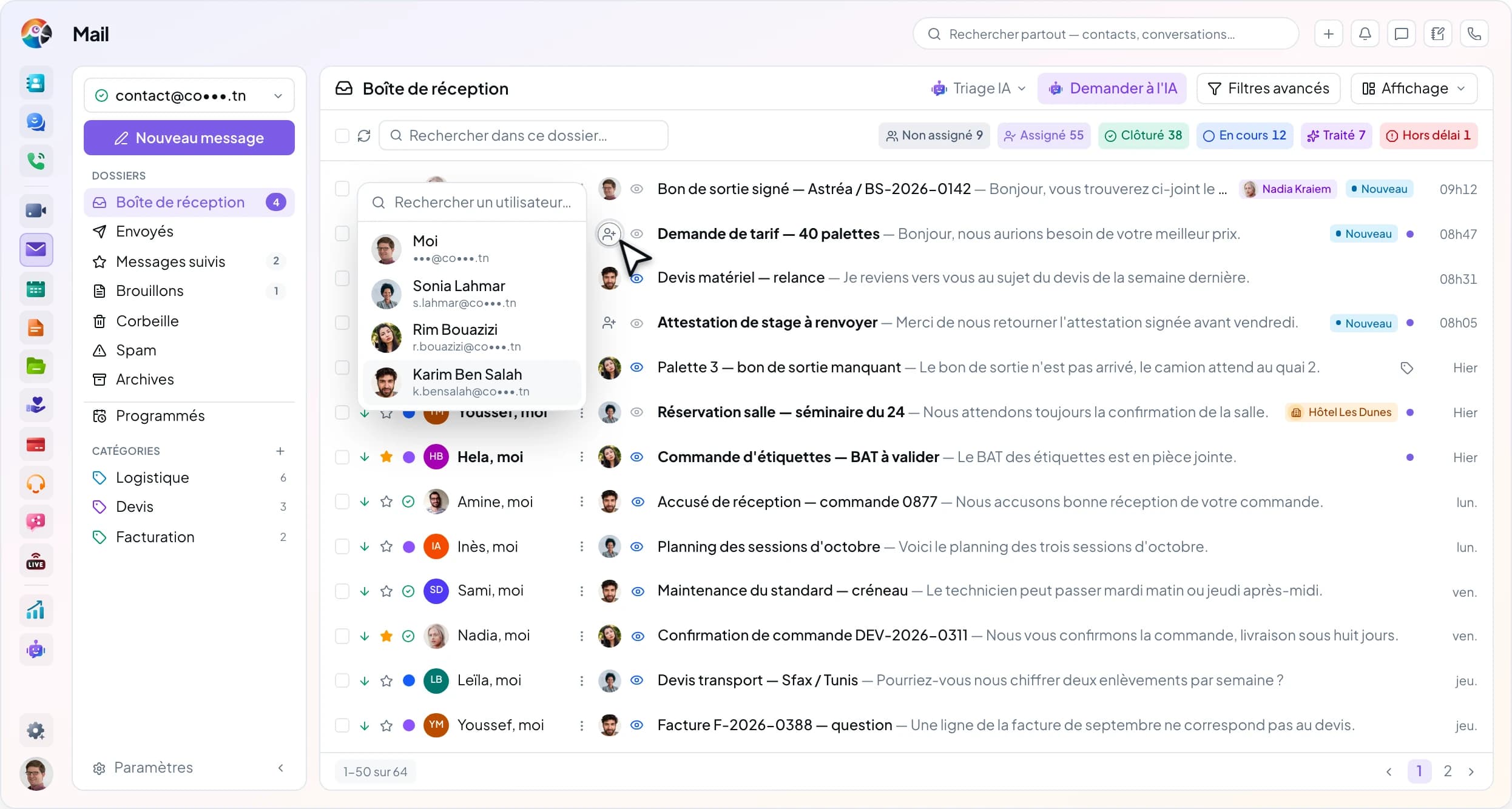
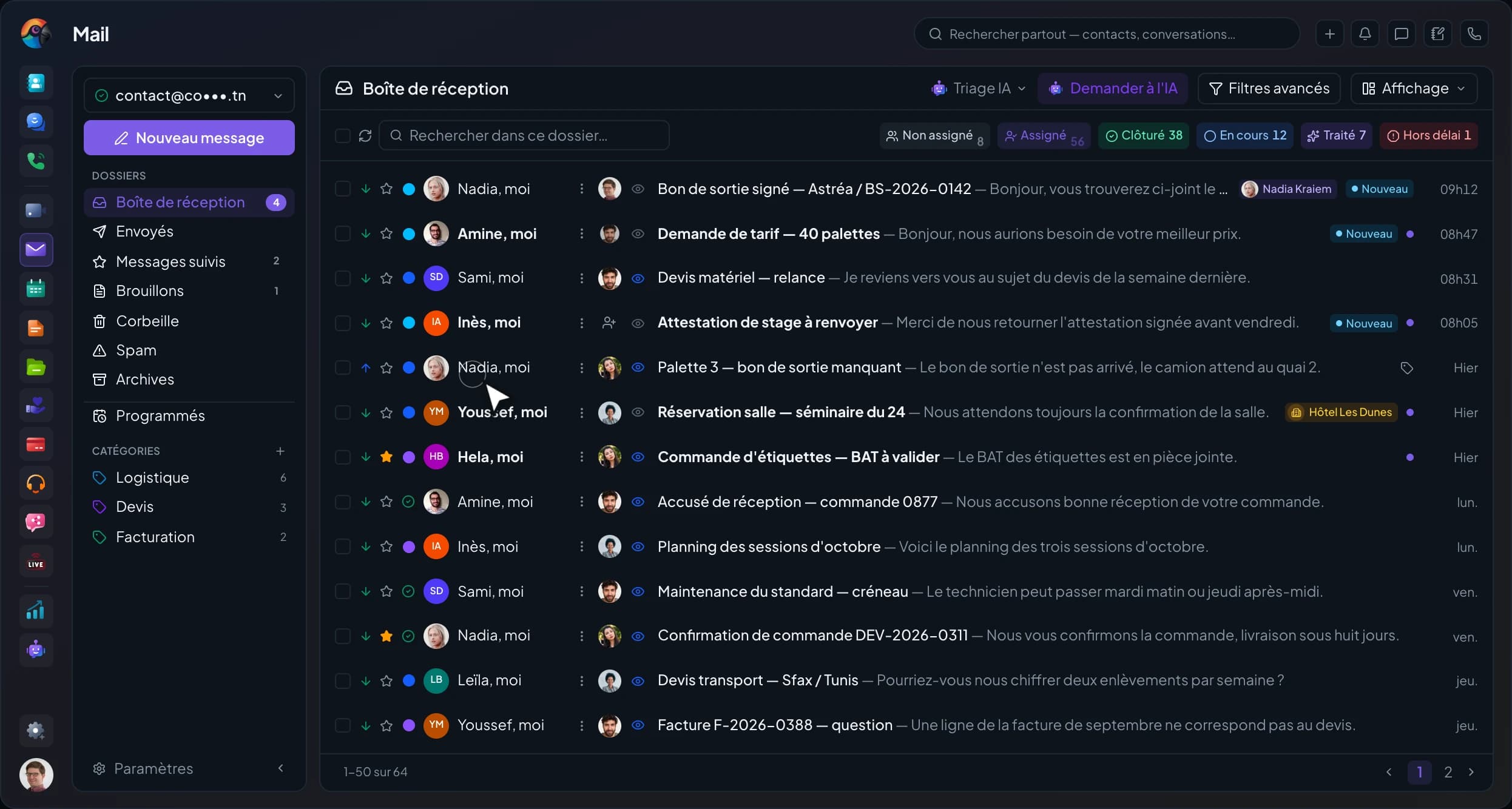
La boîte contact@ en vue liste : ses dossiers et ses catégories, les compteurs de l'équipe, et « Assigner » ouvert sur une demande de tarif.