

 Chat — Le message devient un ticket.
Dans Comunik Sphère, le Chat parle aux autres applications. Un message signale un problème ? Il devient un ticket ou une activité, sans recopier. Un e-mail, une fiche client ou une visio se partagent dans le fil, et le badge sous le message dit qui l'a créé.
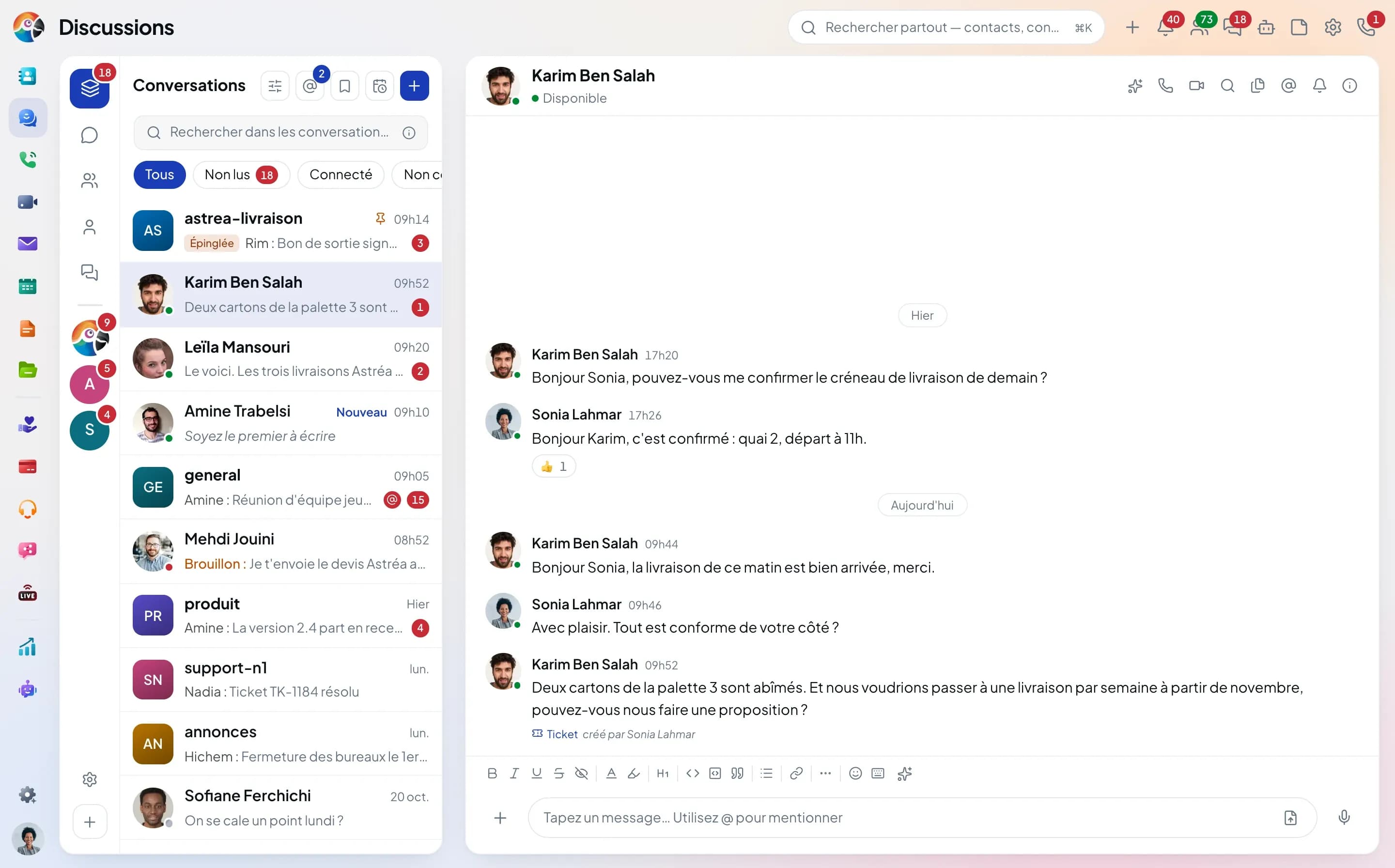
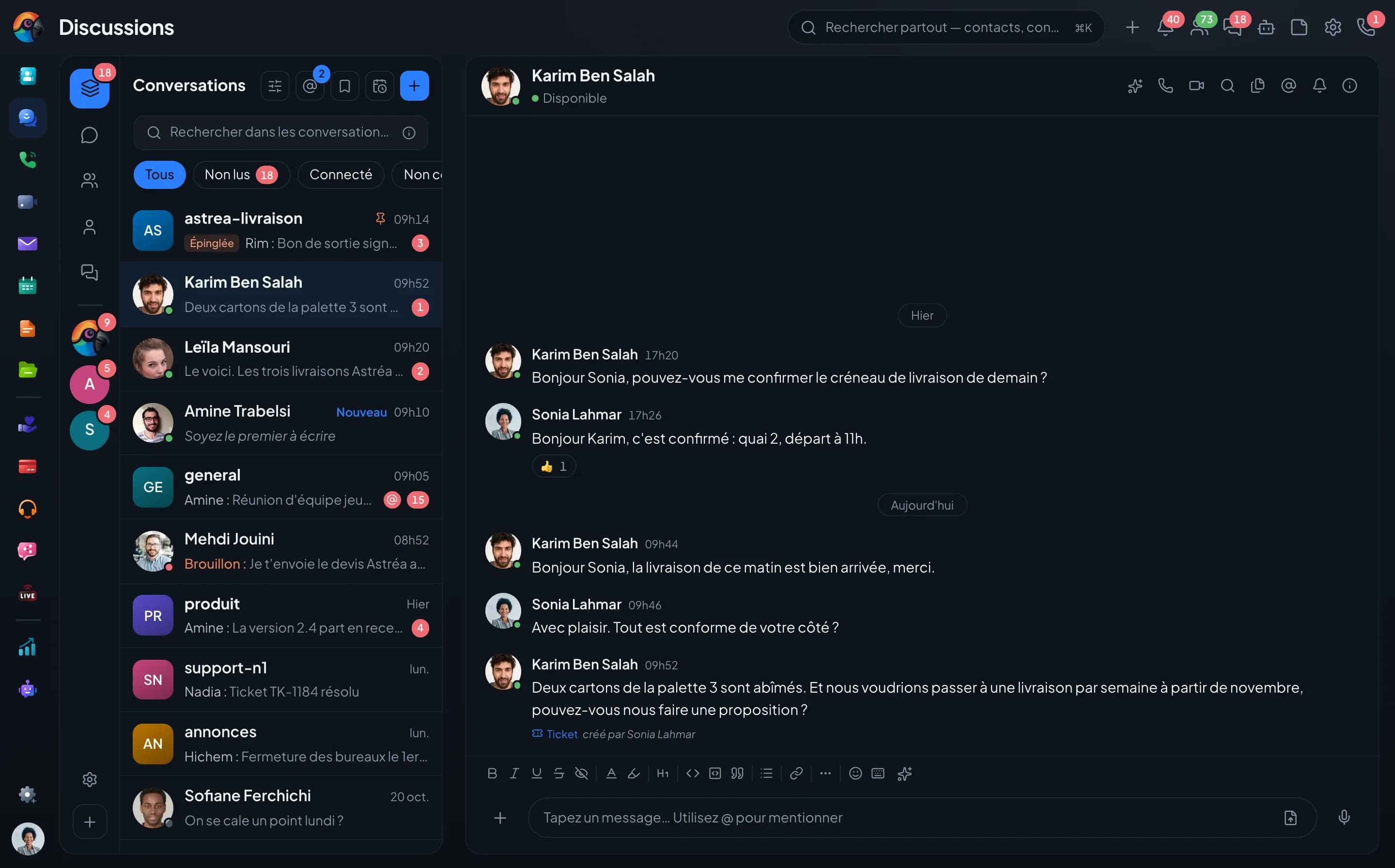
Créer depuis un message
Le menu Créer, sous chaque message.
Le menu d'un message propose Activité, Ticket, Opportunité. Le formulaire s'ouvre rempli avec le texte du message.
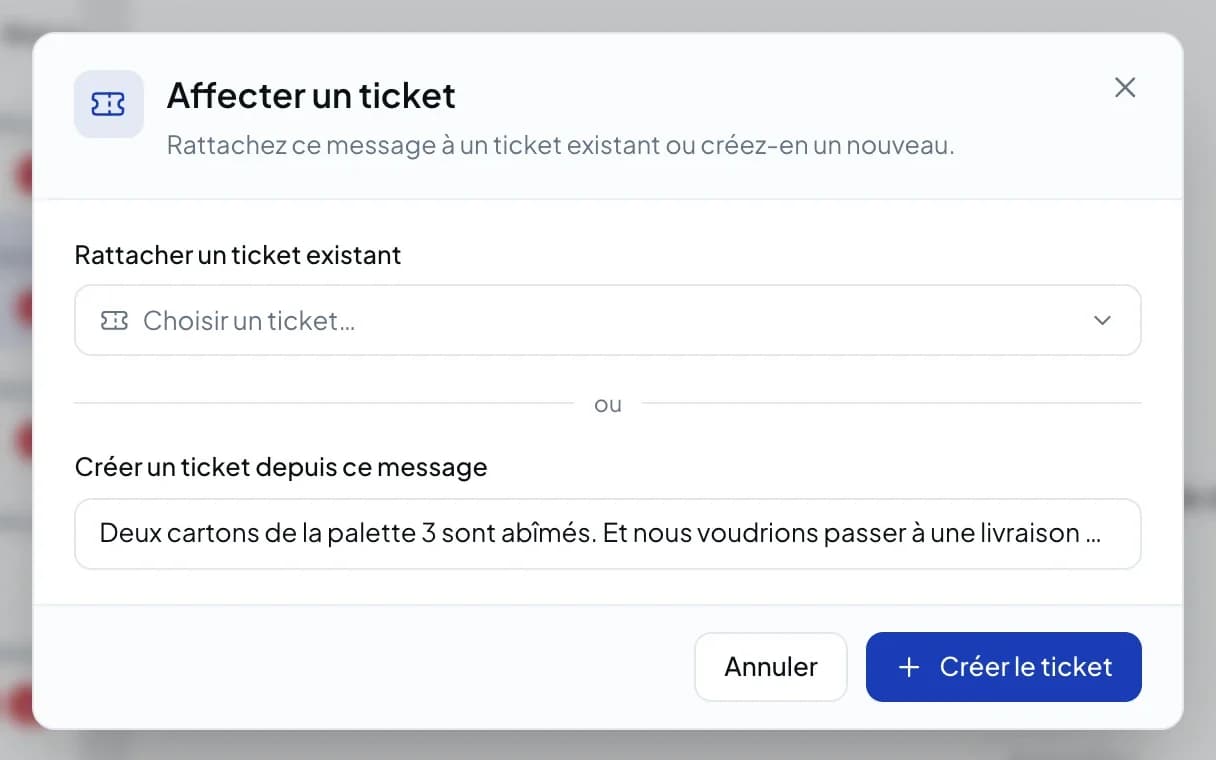
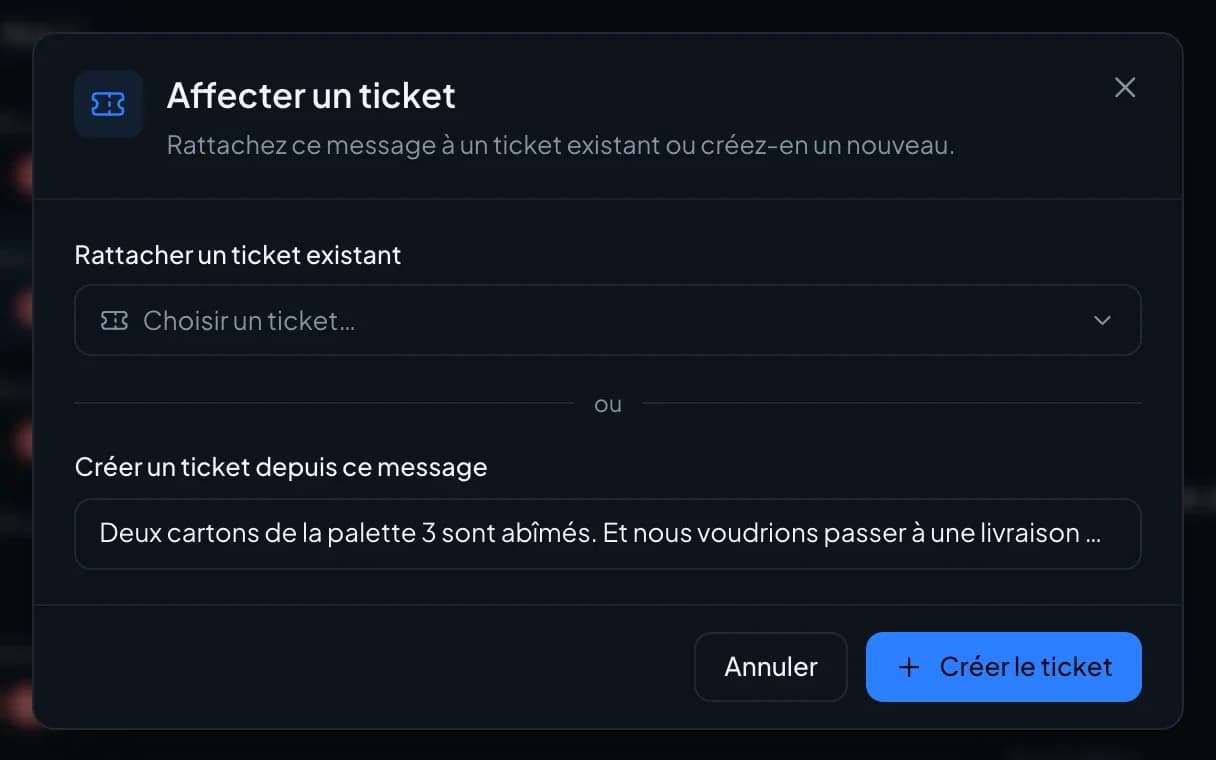
 Ticket
Un ticket rempli
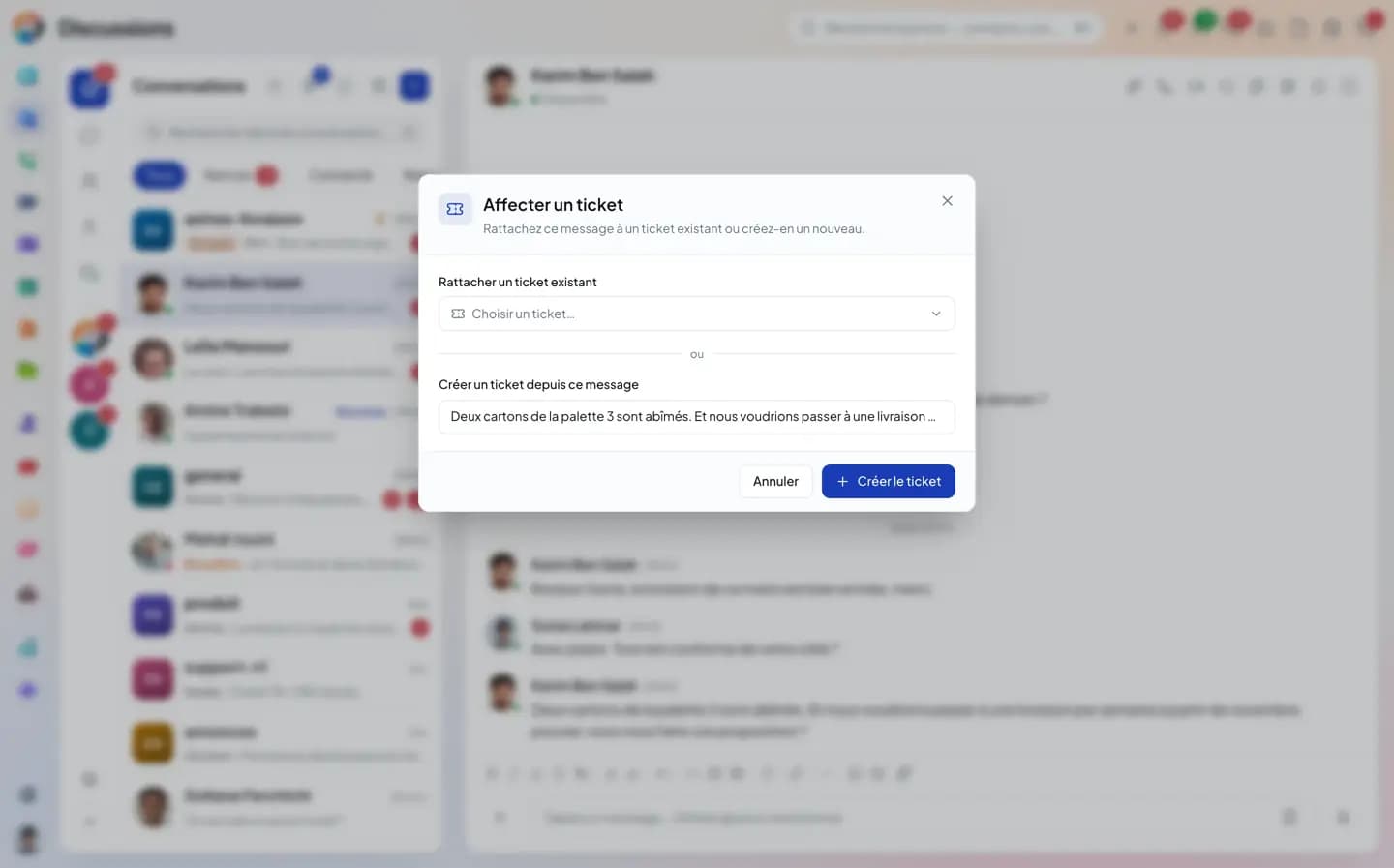
par le message.« Affecter un ticket » rattache le message à un ticket existant ou en crée un, avec le texte du client en description.
- Créer un ticket
- Rattacher à un ticket existant
- Badge « Ticket · créé par »
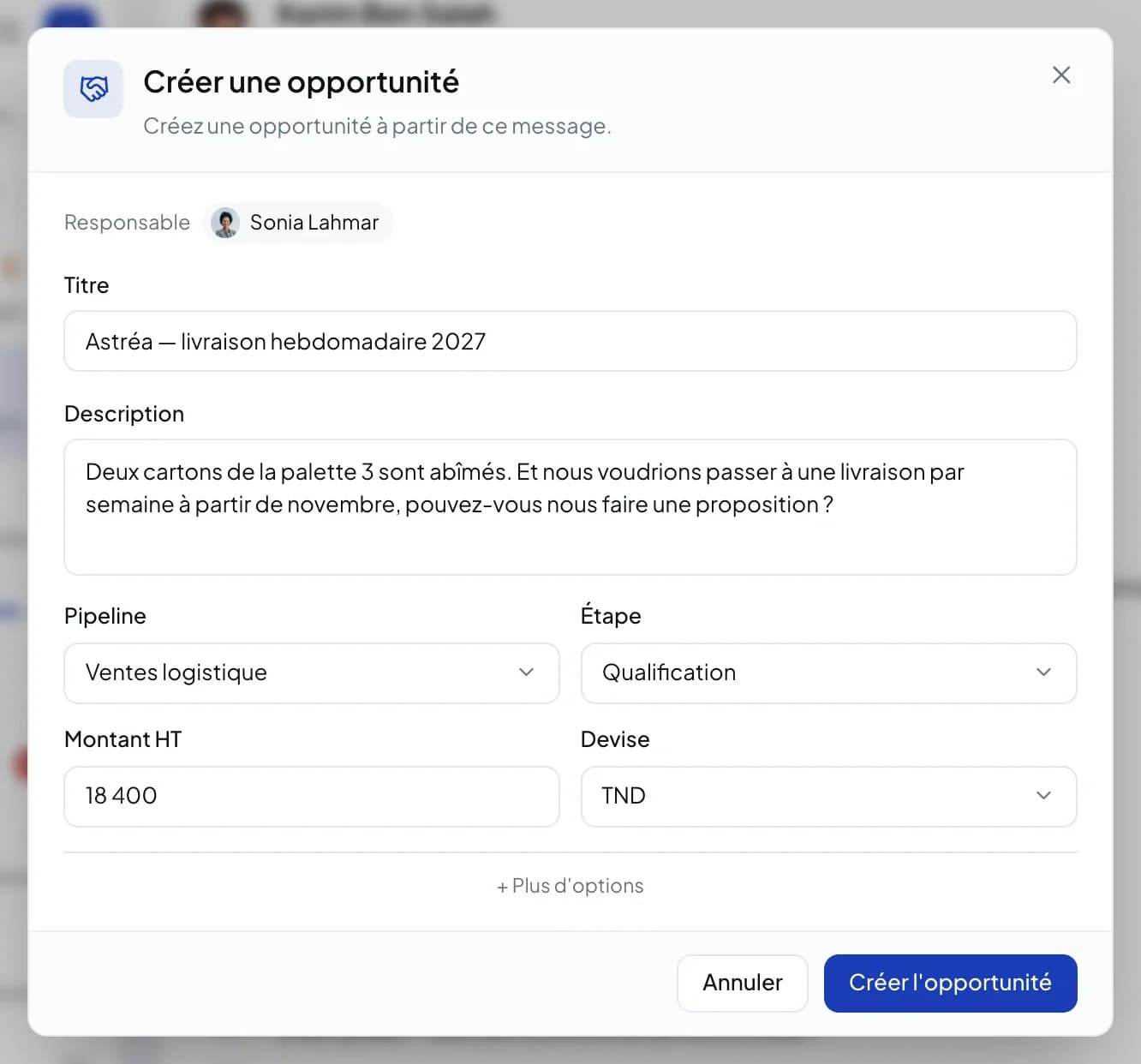
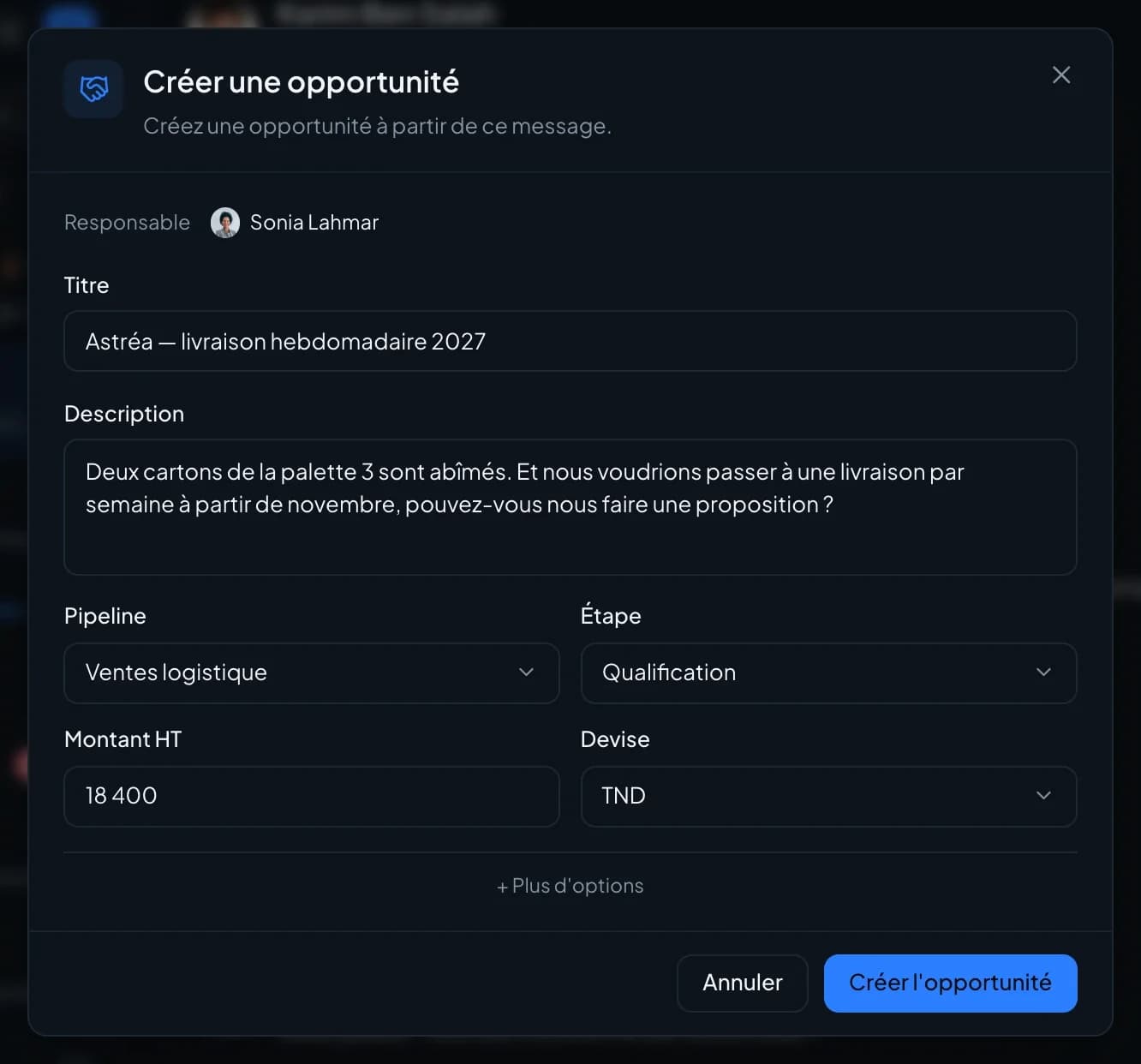
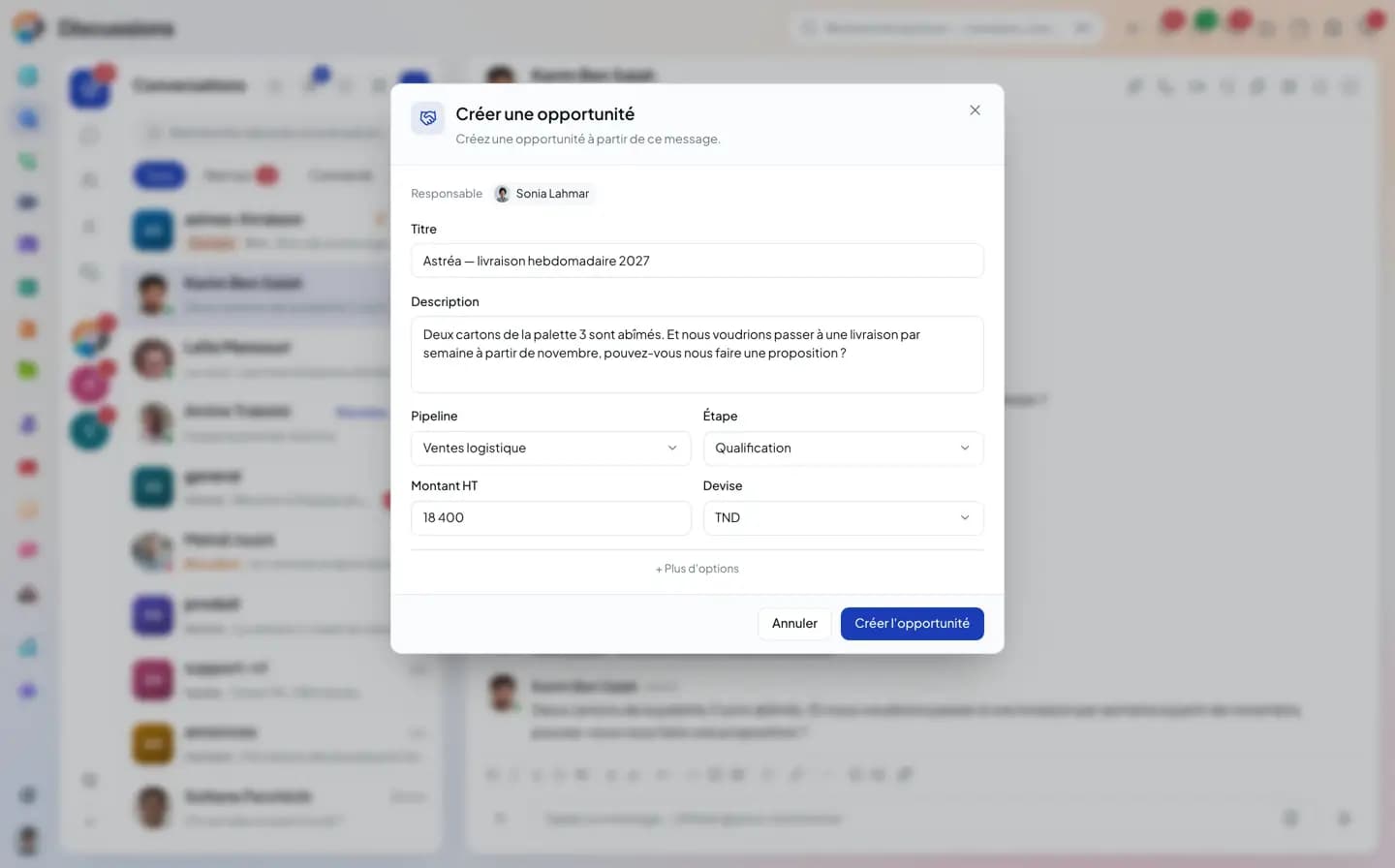
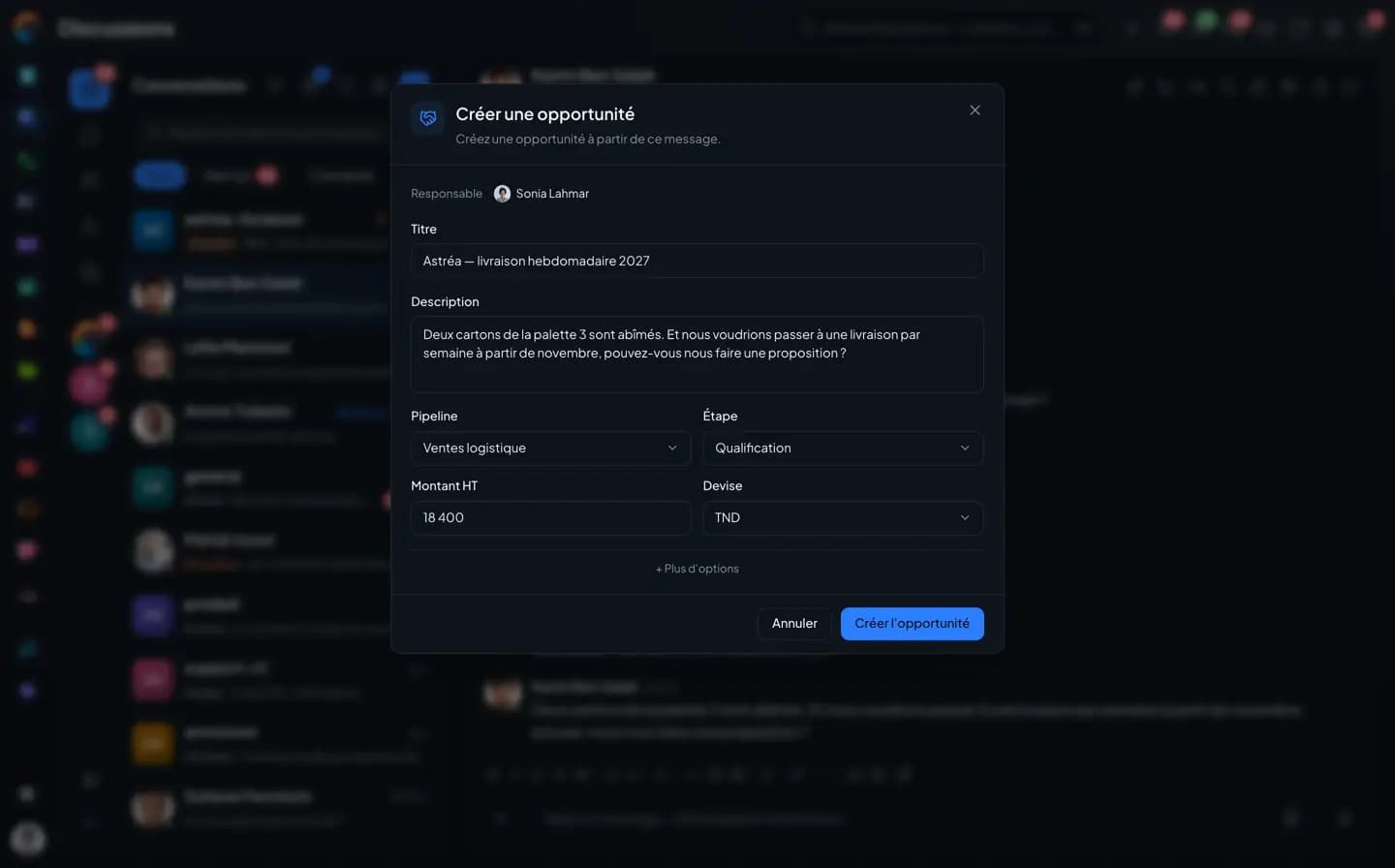
 Opportunité
Une affaire
repérée dans le fil.Responsable, titre, description reprise du message, pipeline, étape, montant et devise : l'opportunité naît sans quitter la conversation.
- Montant et devise
- Pipeline et étape
- Badge sous le message
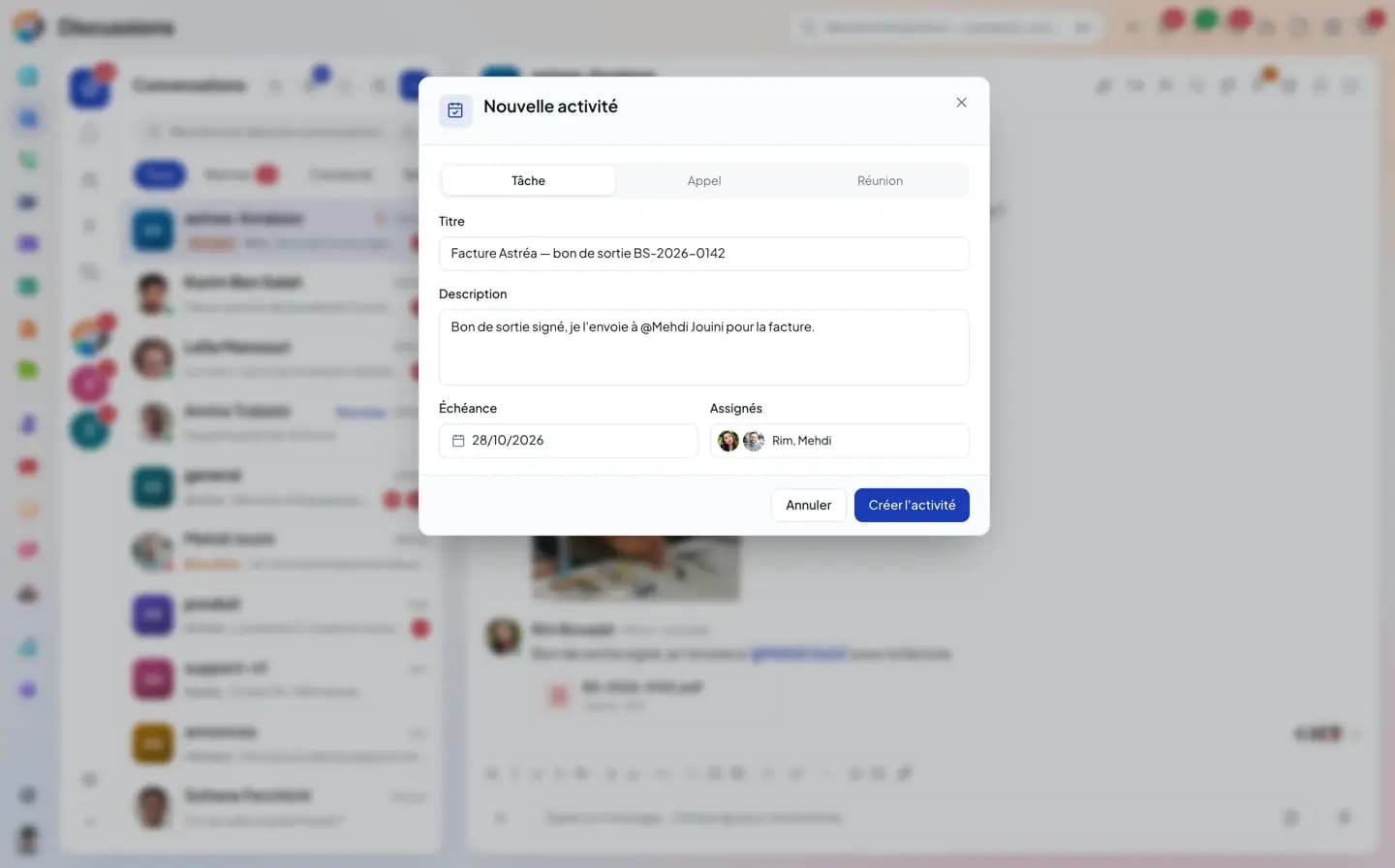
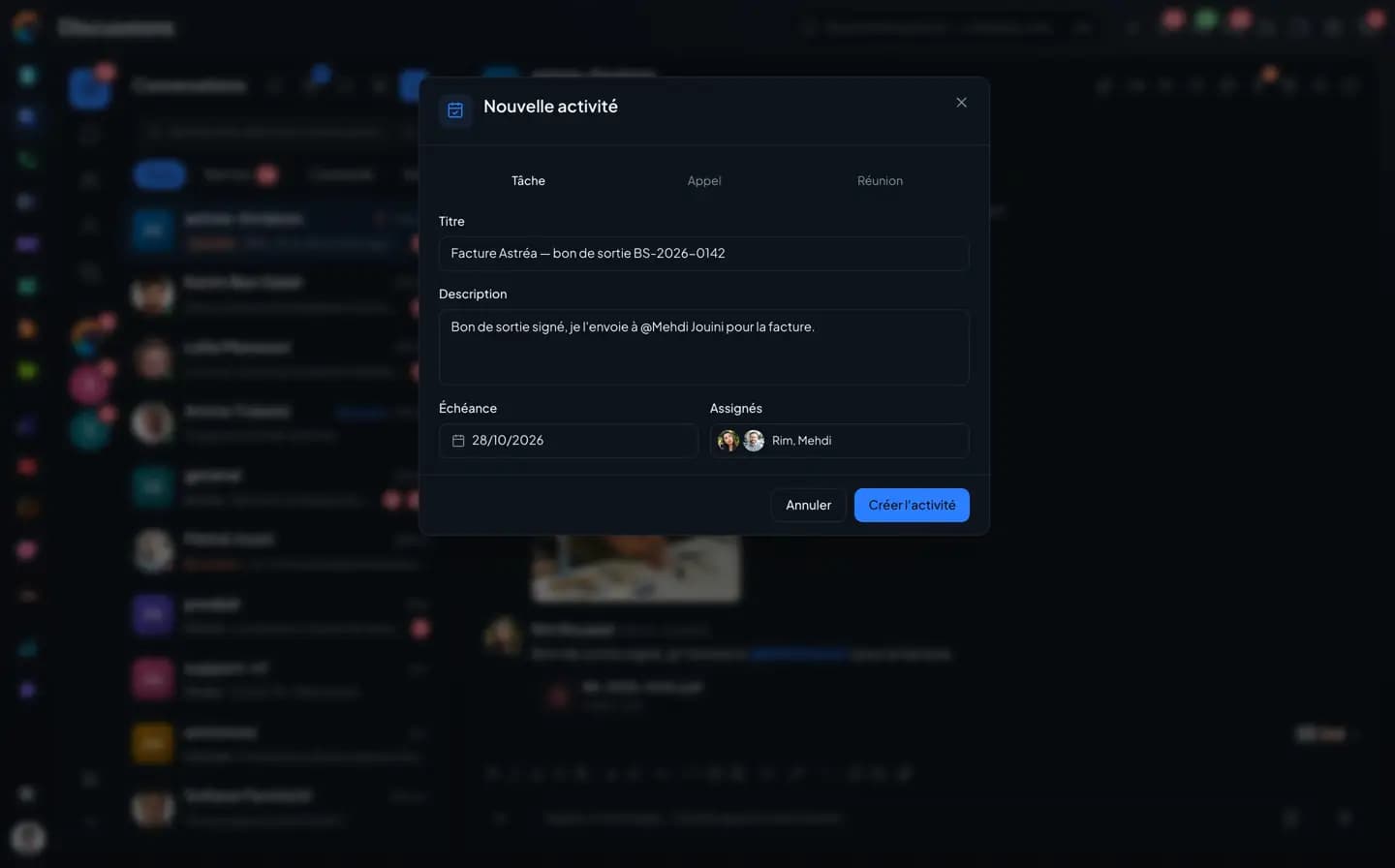
 Activité
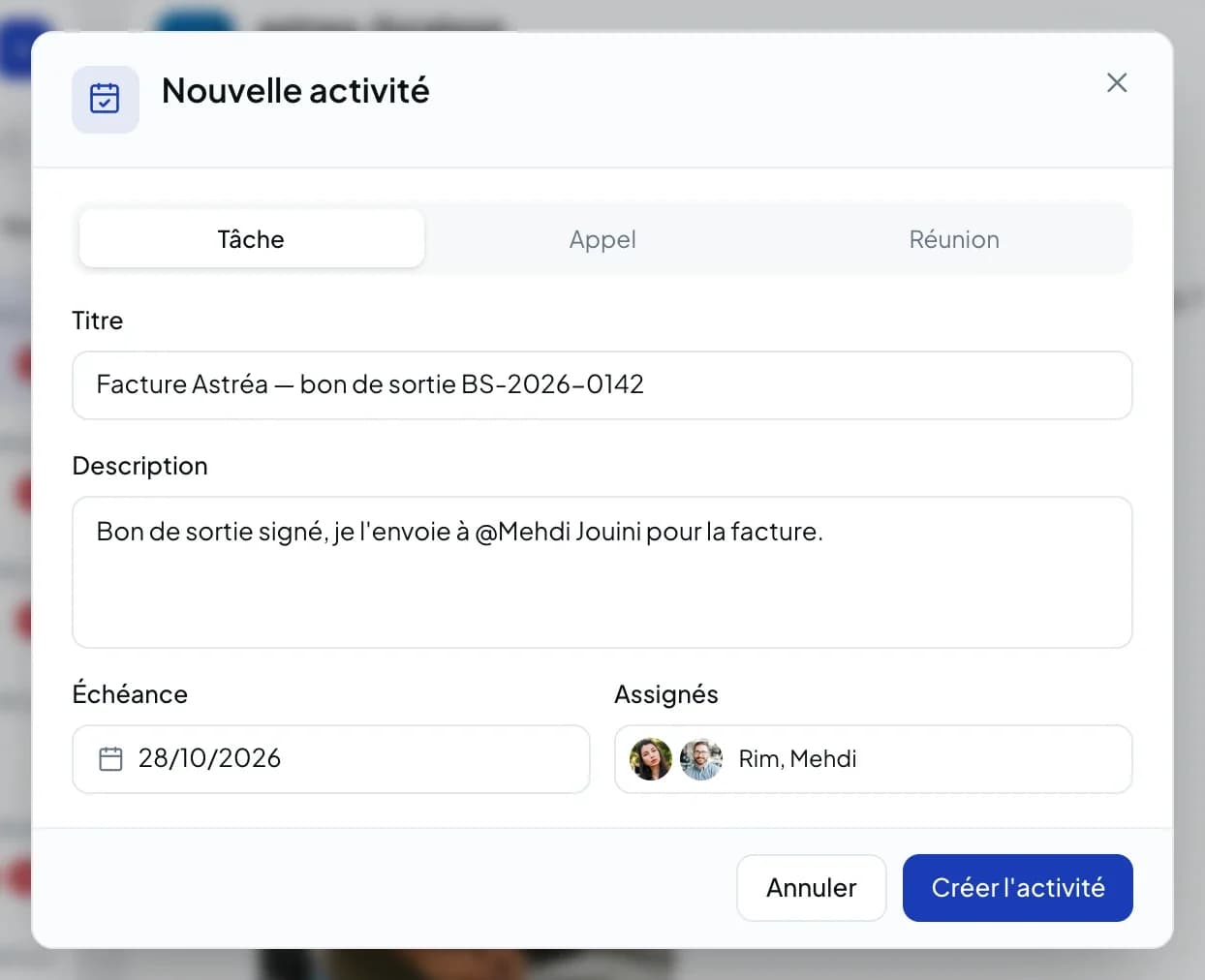
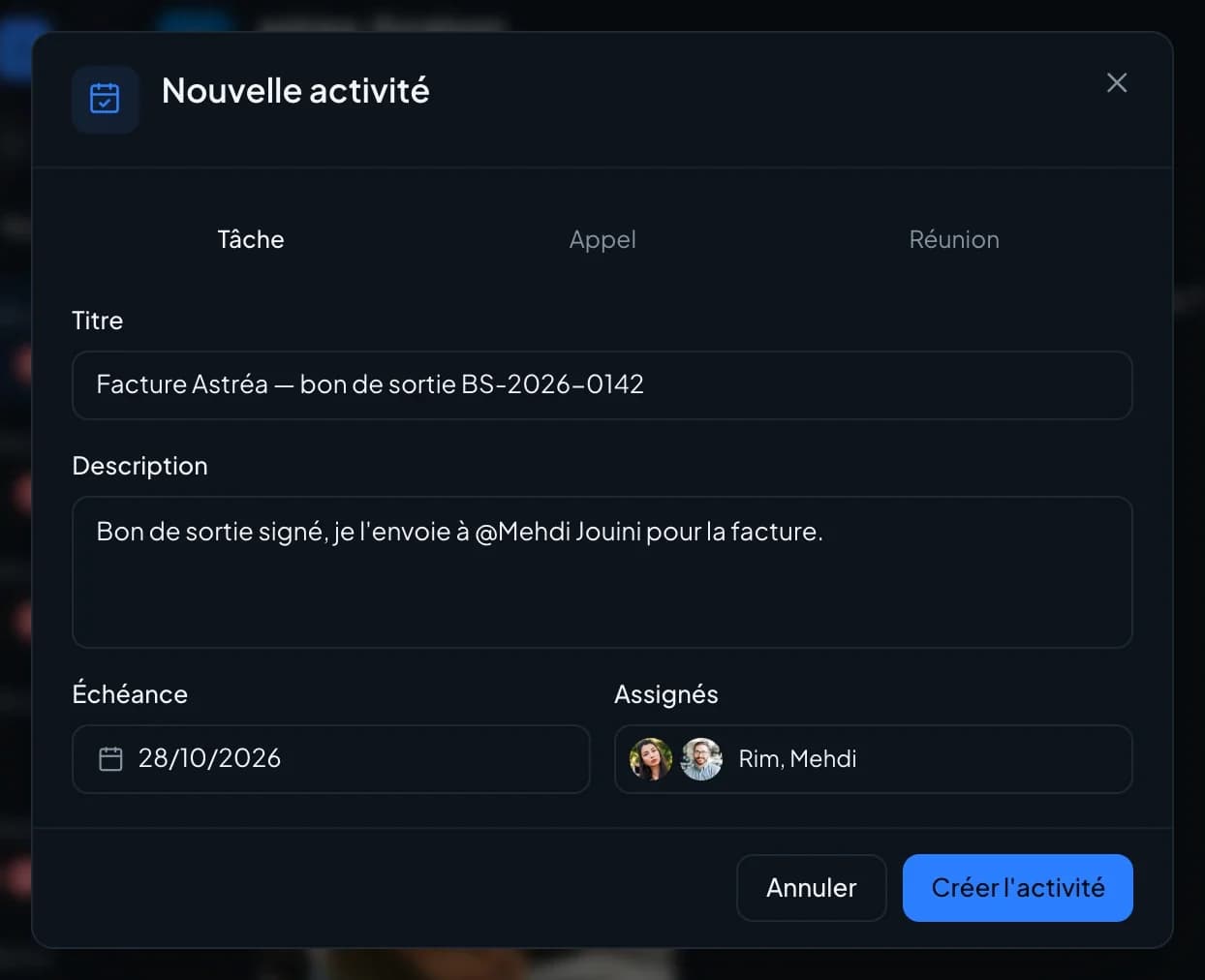
La tâche à faire,
avec ses assignés.Le formulaire des Activités s'ouvre en tâche, le texte du message en description et les membres en assignés. Un message confirme le lien.
- Tâche, appel, réunion
- Assignés
- Lien vers le message
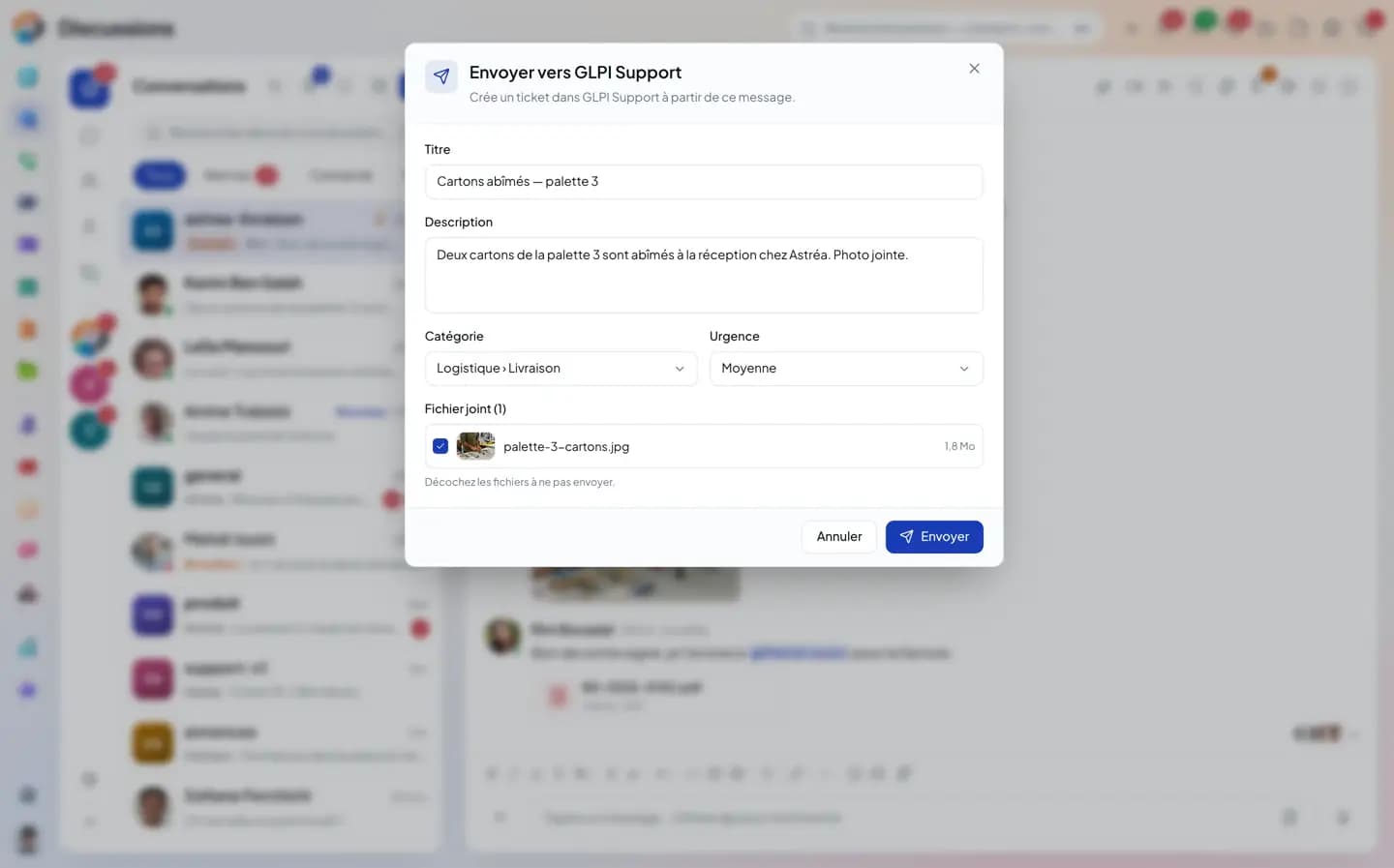
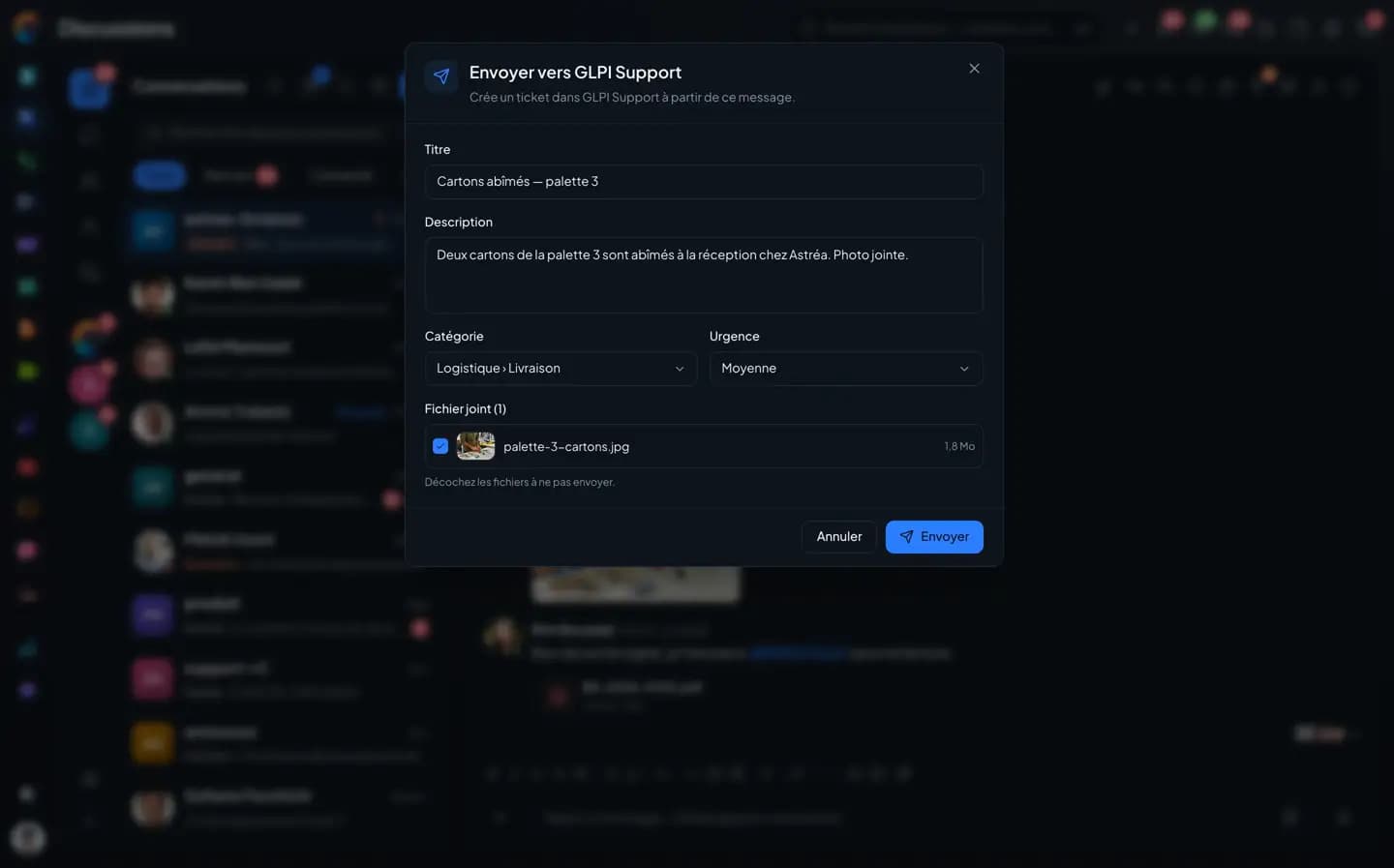
GLPI et Odoo
Vers votre outil
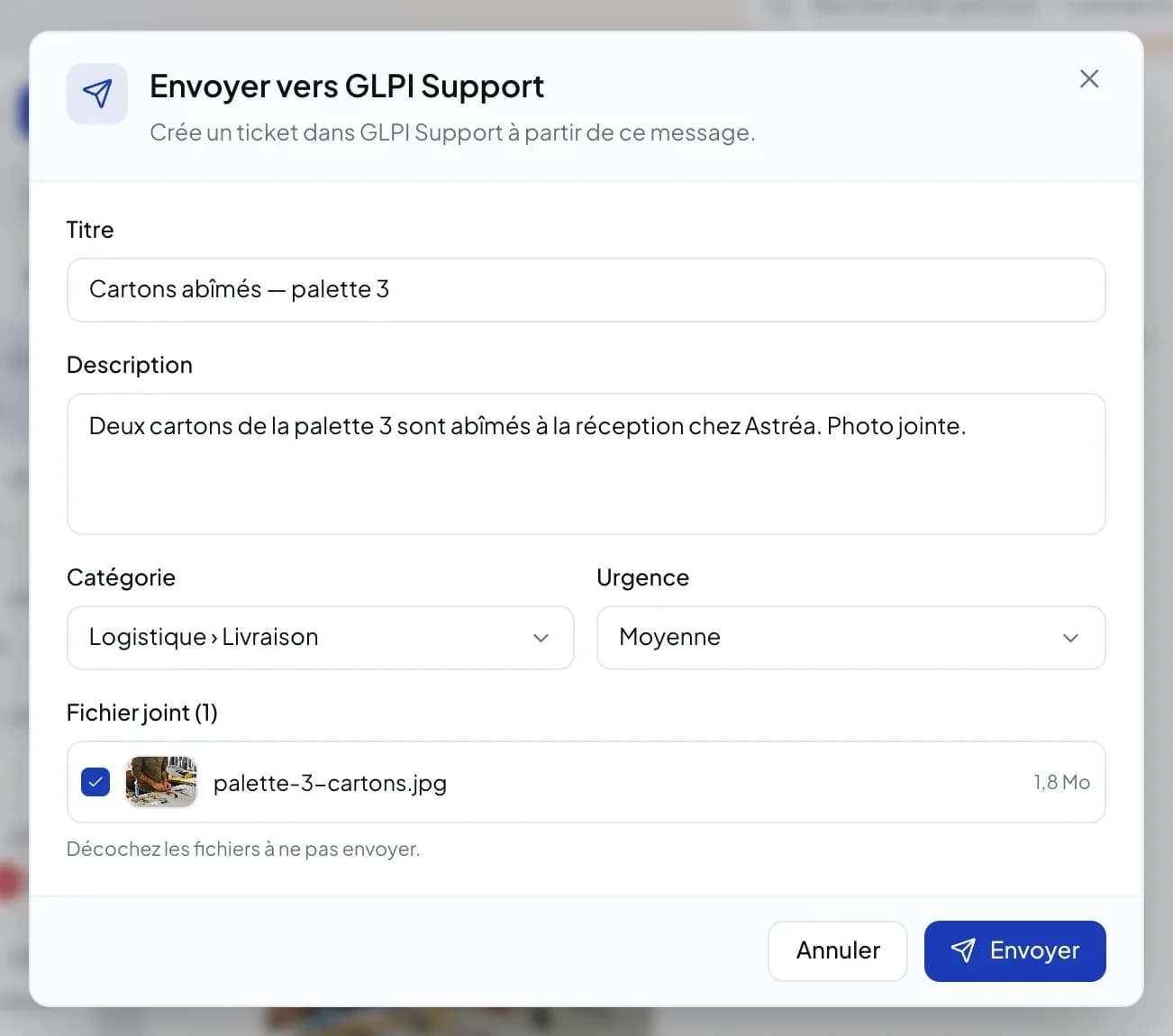
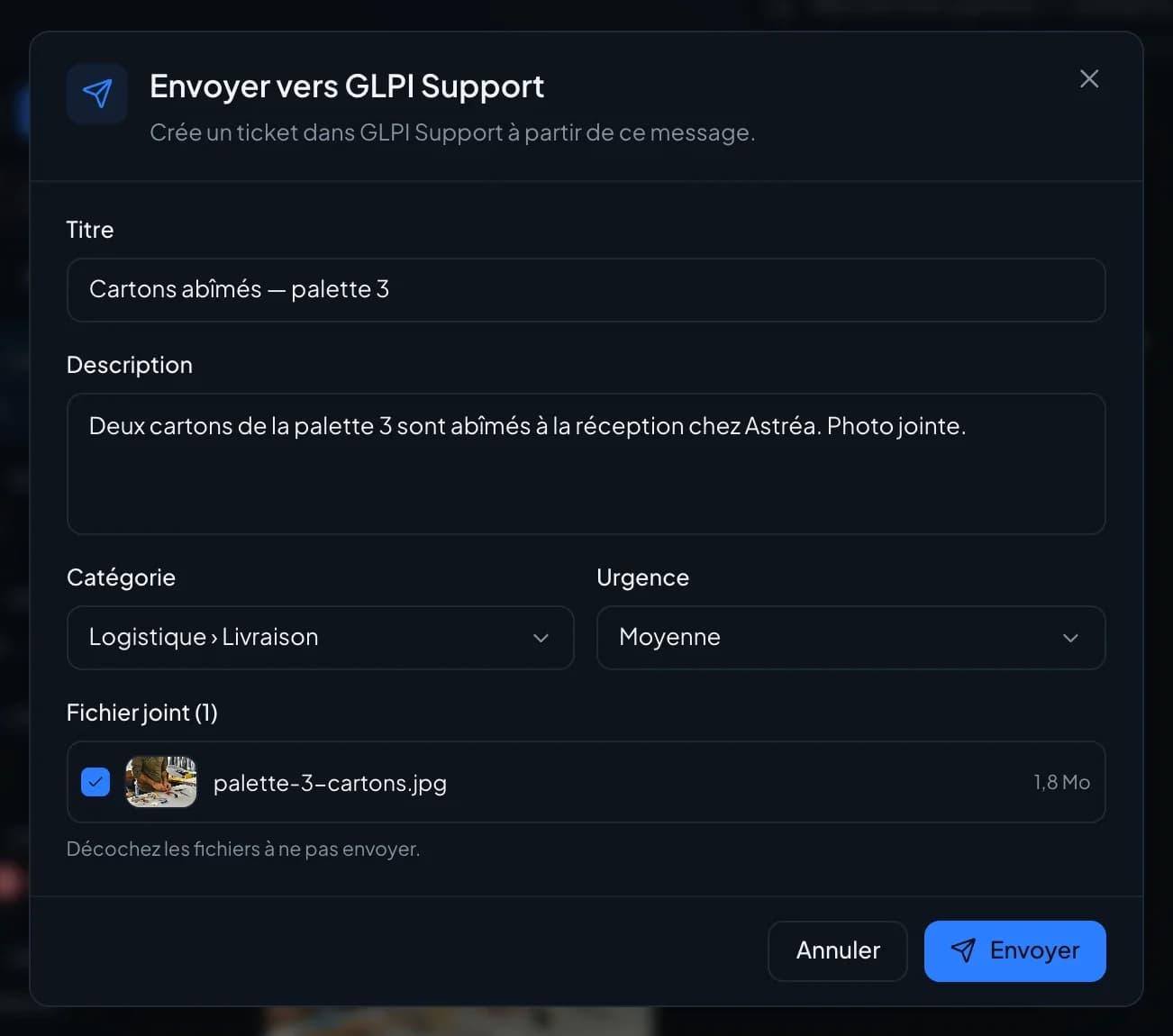
de support.« Envoyer vers… » pousse le message vers GLPI ou Odoo, avec une catégorie, une urgence et les fichiers joints.
- Envoyer vers GLPI ou Odoo
- Fichiers joints
- Badge de suivi
Ticket
Un ticket rempli
par le message.
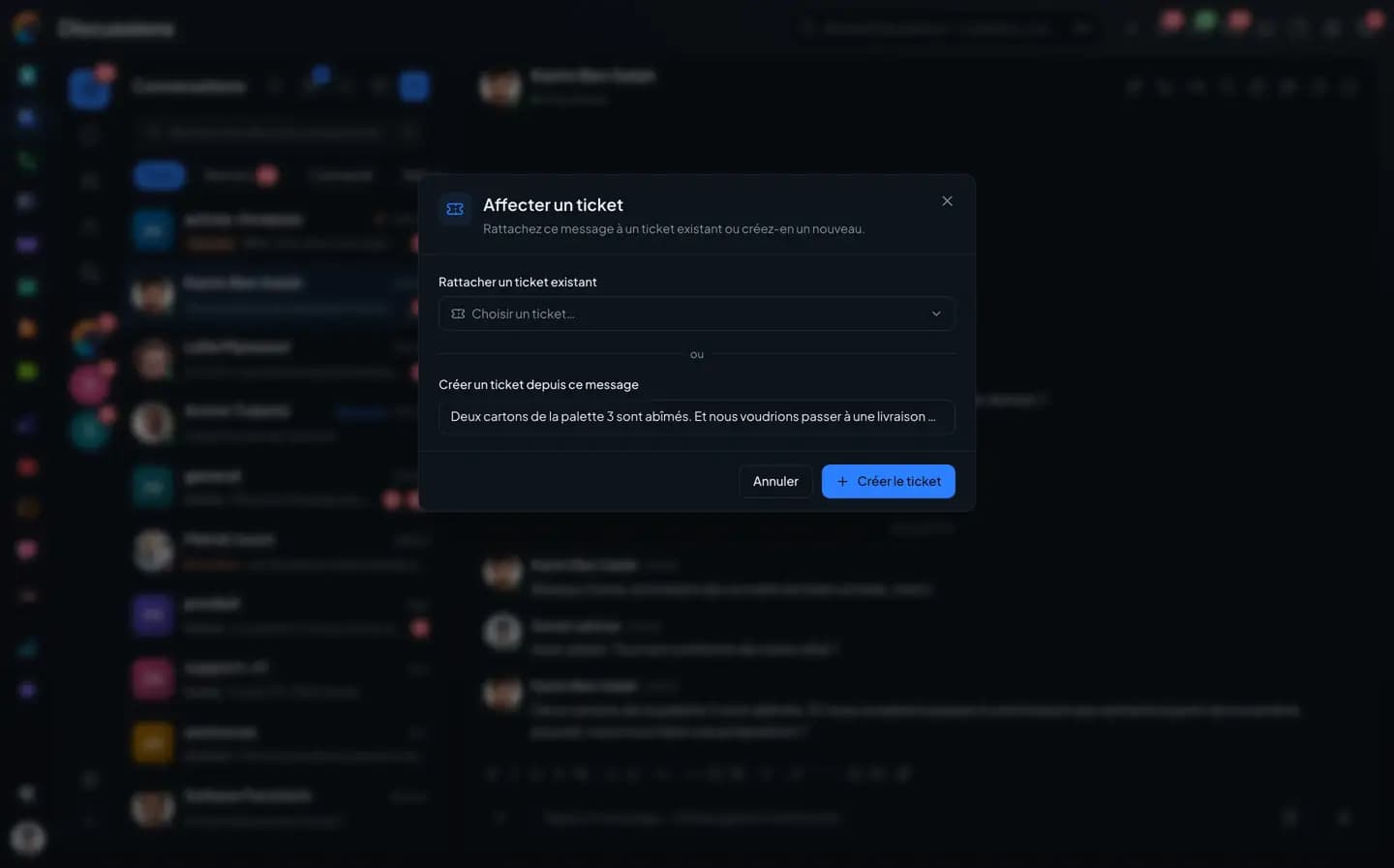
« Affecter un ticket » rattache le message à un ticket existant ou en crée un, avec le texte du client en description.
- Créer un ticket
- Rattacher à un ticket existant
- Badge « Ticket · créé par »
Partager
Le client entre
dans la conversation.
Un e-mail, une fiche, un ticket ou un rapport se partagent dans le fil. Chacun s'affiche en carte, avec un bouton pour l'ouvrir dans son application.
- E-mail partagé avec son contenu et ses pièces jointes
- Fiche contact ou entreprise, avec son badge
- Ticket partagé, ouvert d'un clic
- Fichier du Drive et conversation sociale
- Rapport de statistiques en PDF ou CSV
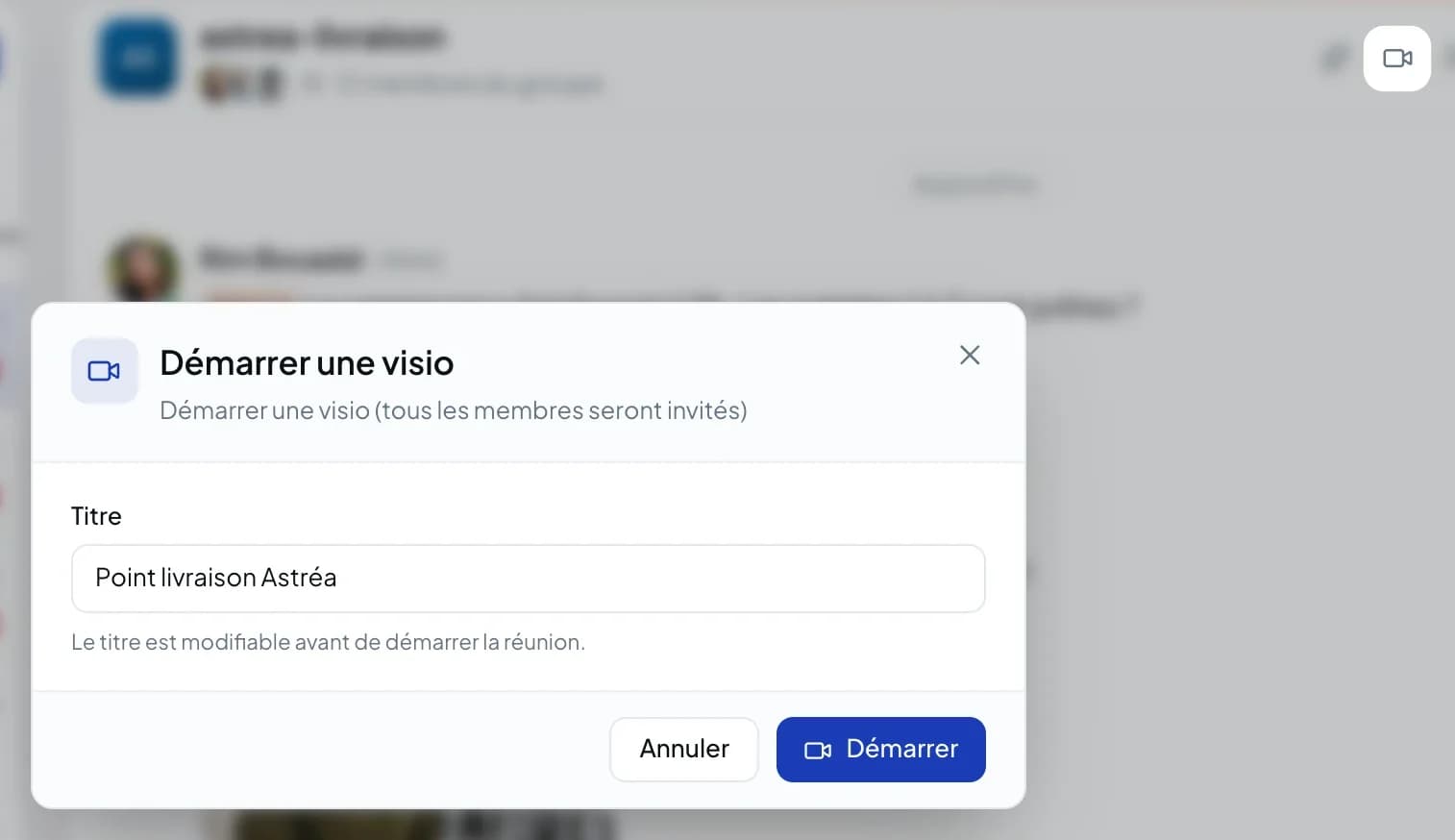
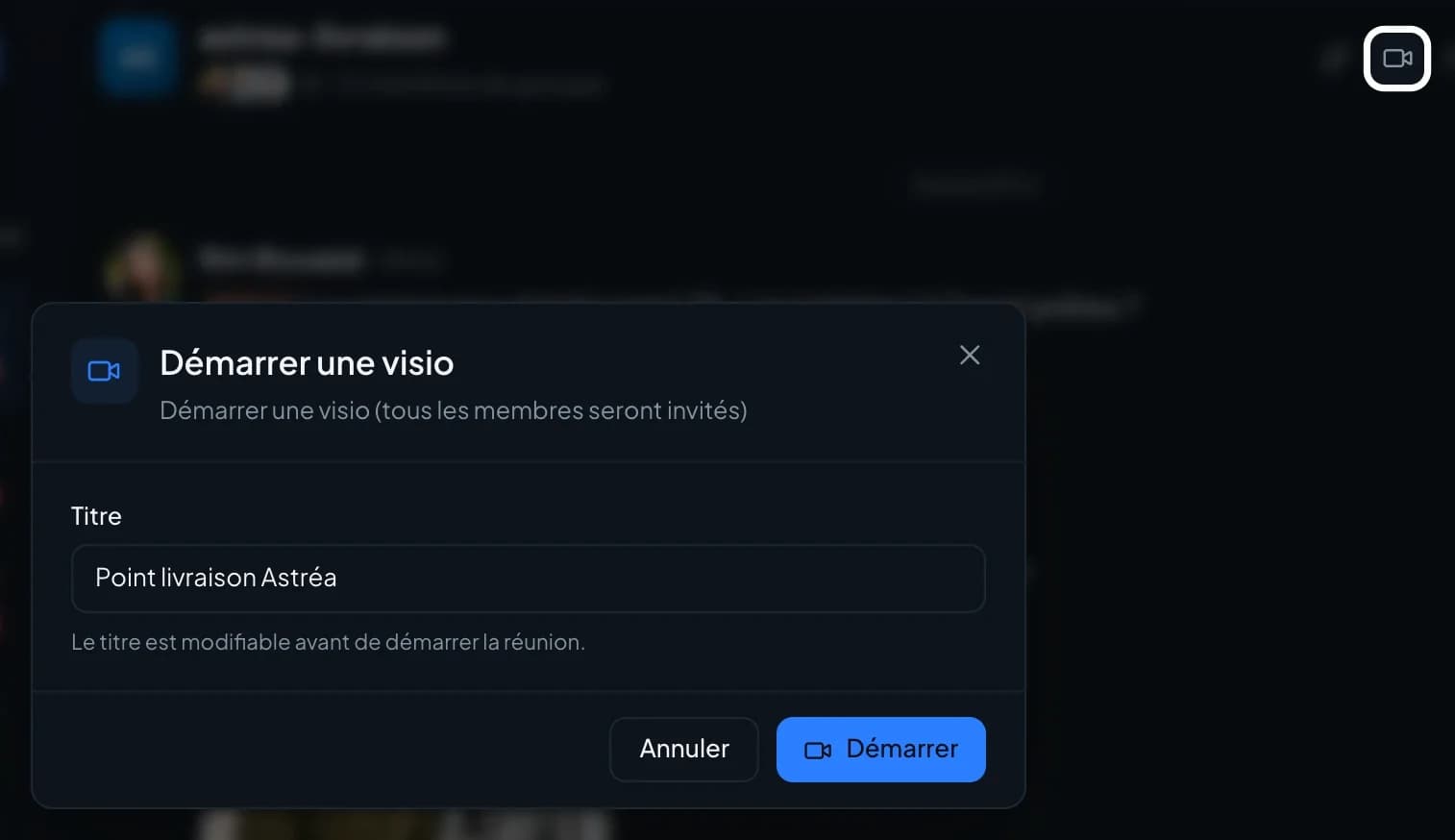
Visio et appels
Du groupe à la visio,
sans lien à envoyer.
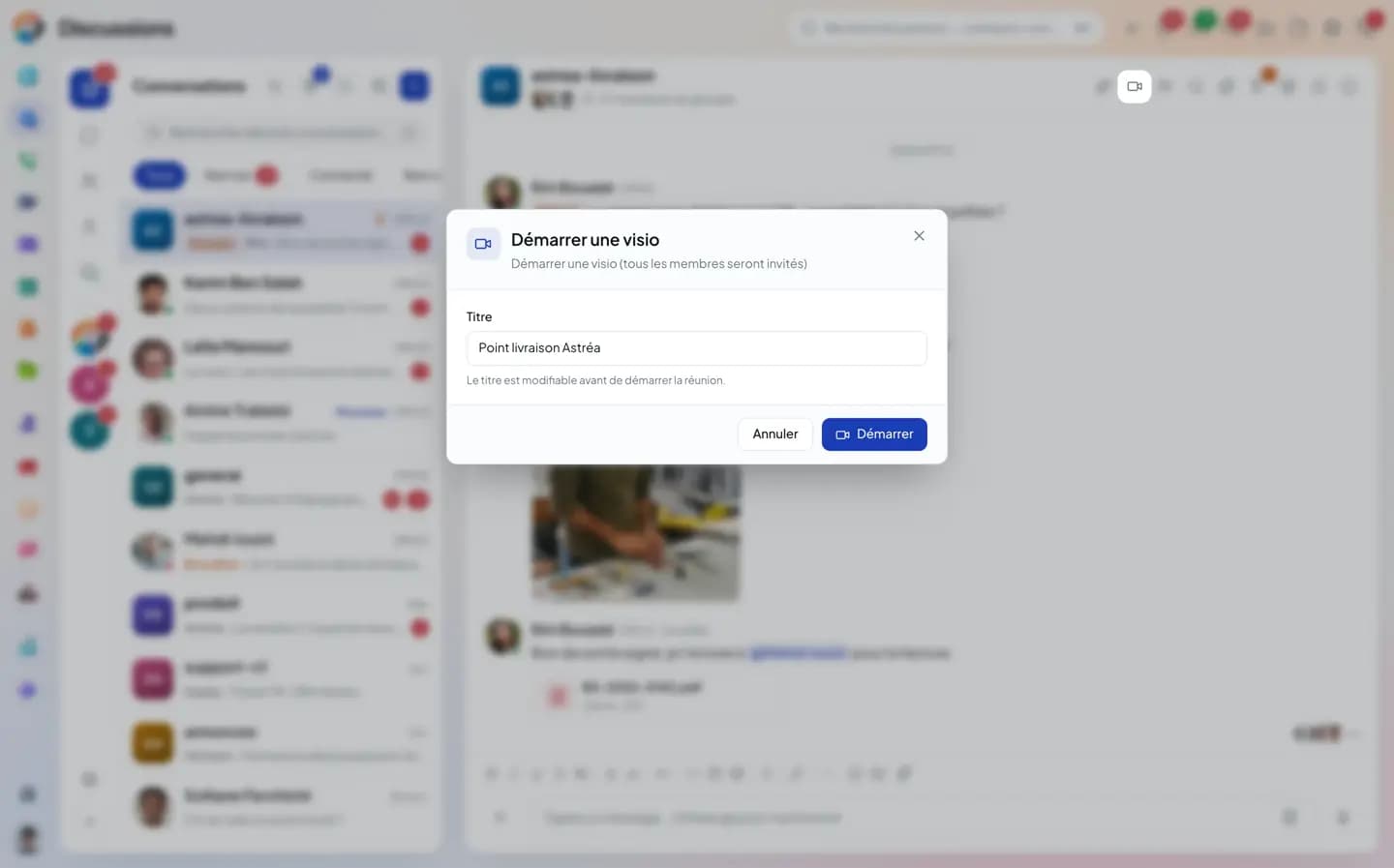
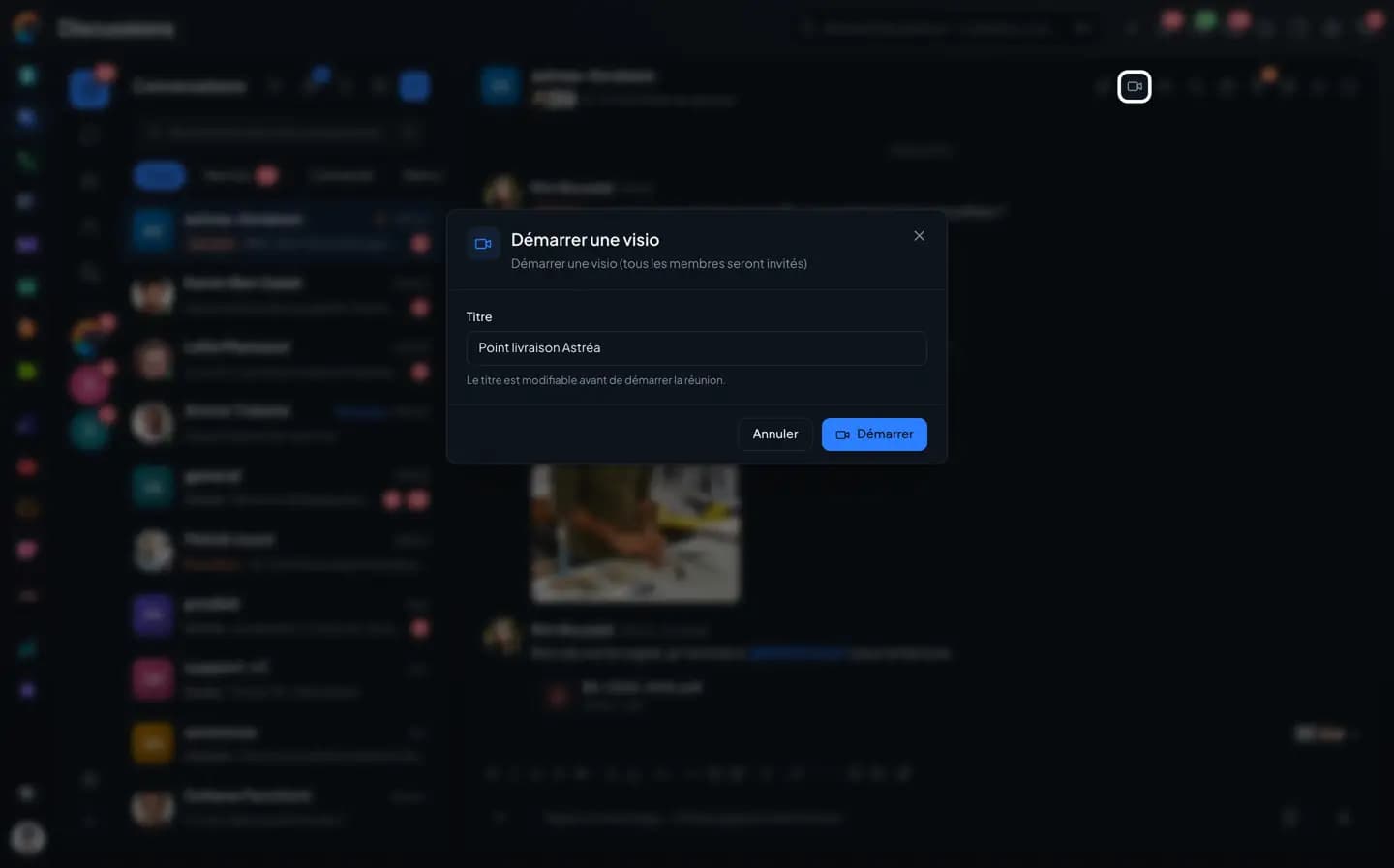
Le bouton vidéo de l'en-tête démarre une visio avec un titre. Une carte apparaît dans le fil, les membres la rejoignent, et le récapitulatif s'y ajoute après la réunion.
- Visio démarrée depuis le groupe, au titre modifiable
- Carte « Rejoindre » dans le fil
- Appel depuis un message direct, sa trace dans le fil
- Récapitulatif de la réunion dans le fil
Bots et intégrations
Votre logiciel
poste dans le groupe.
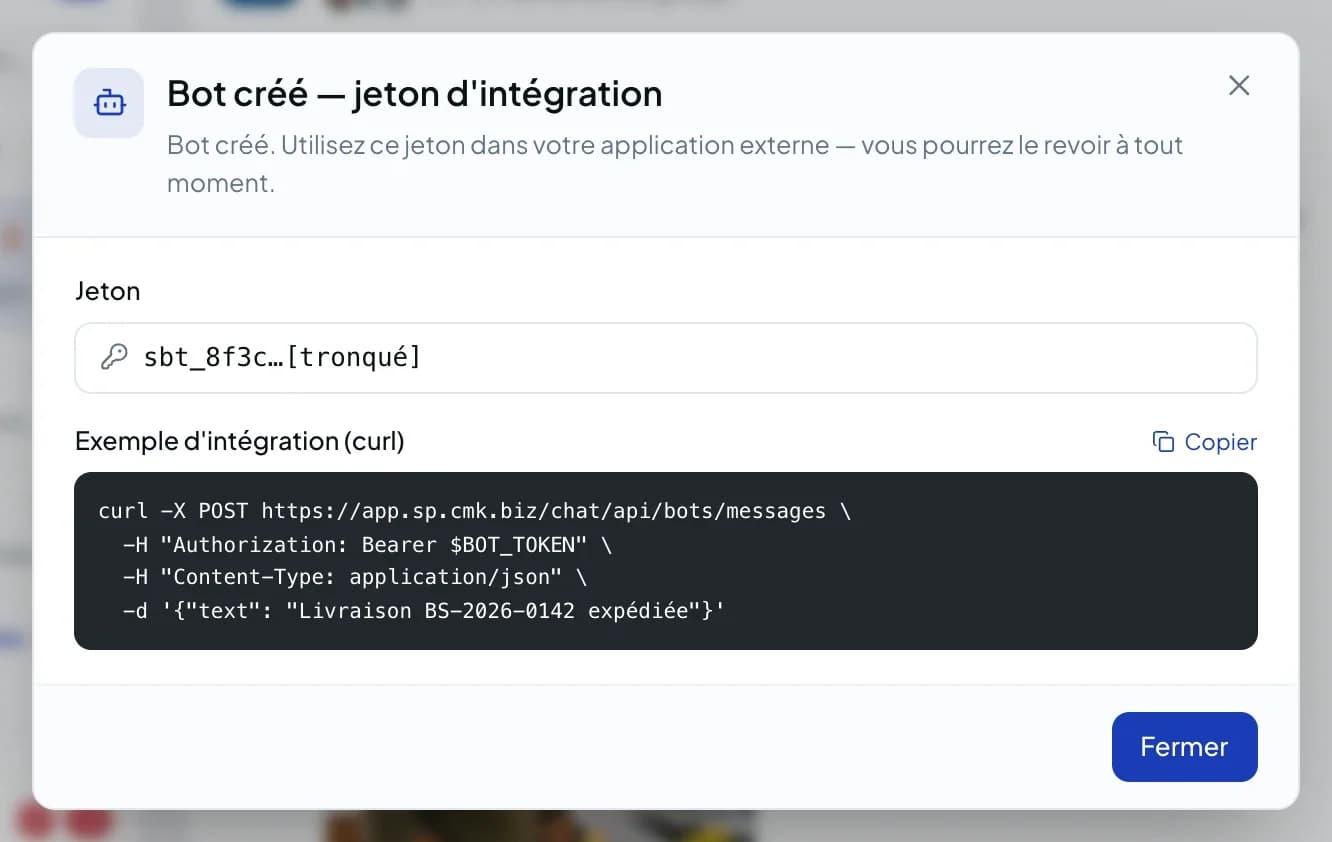
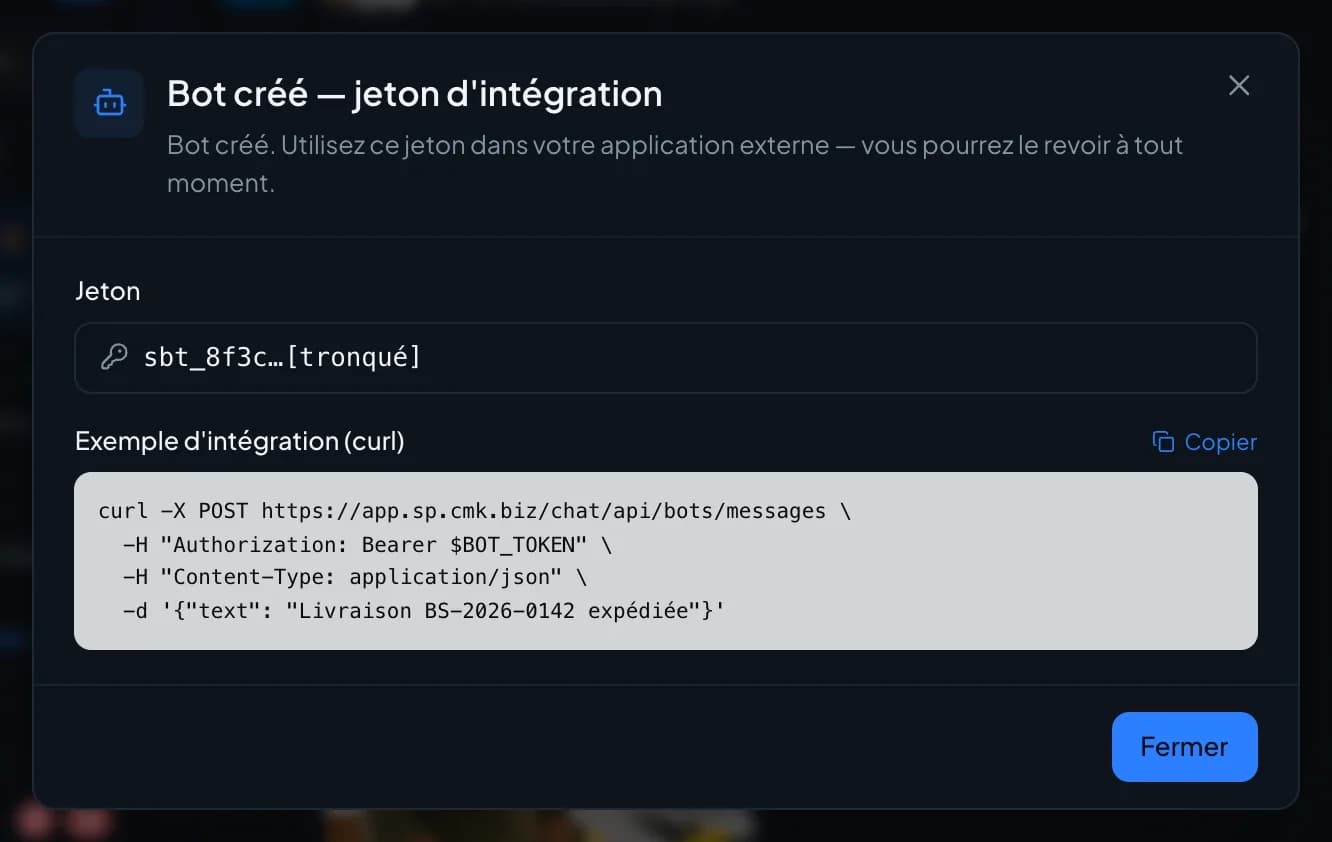
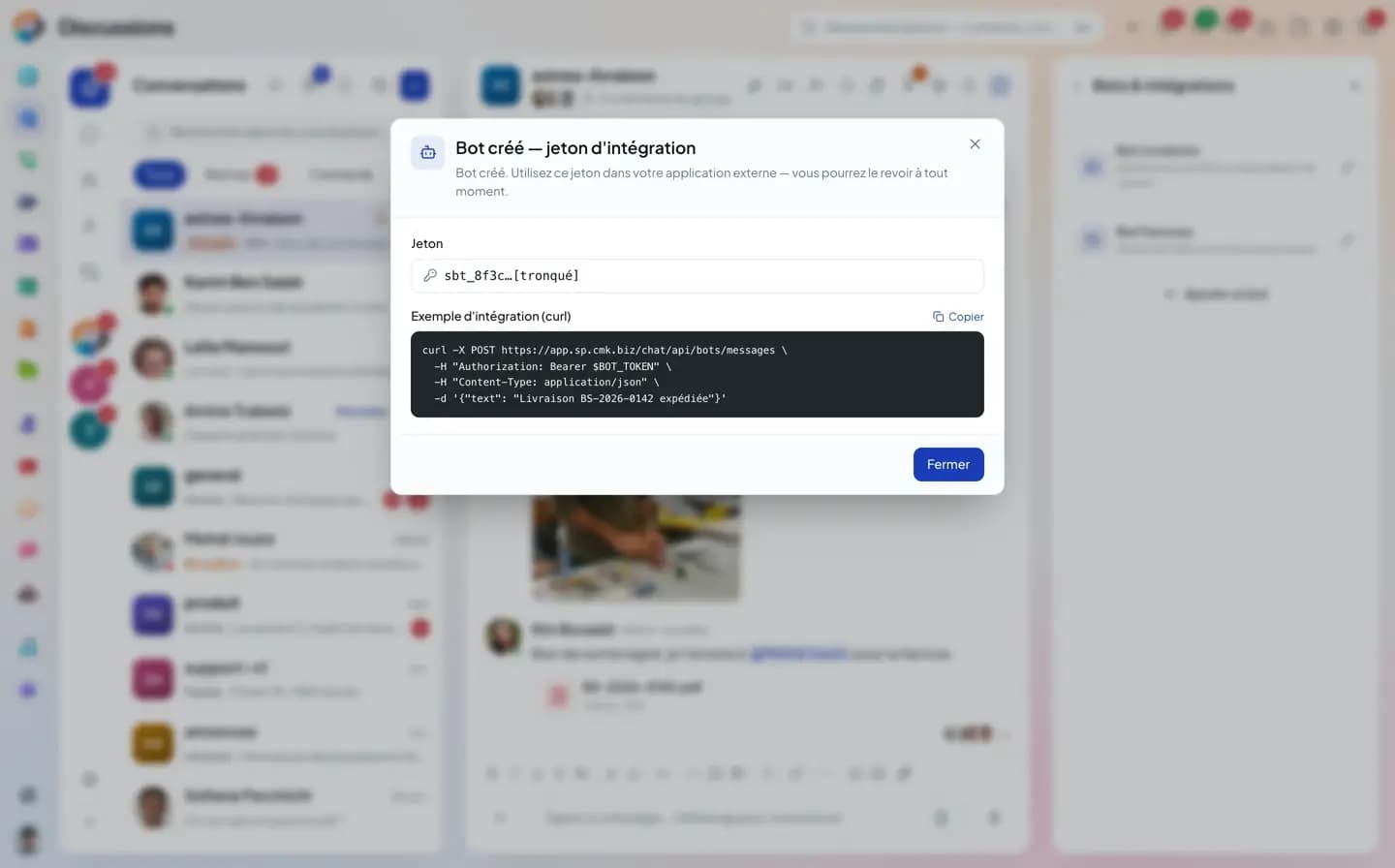
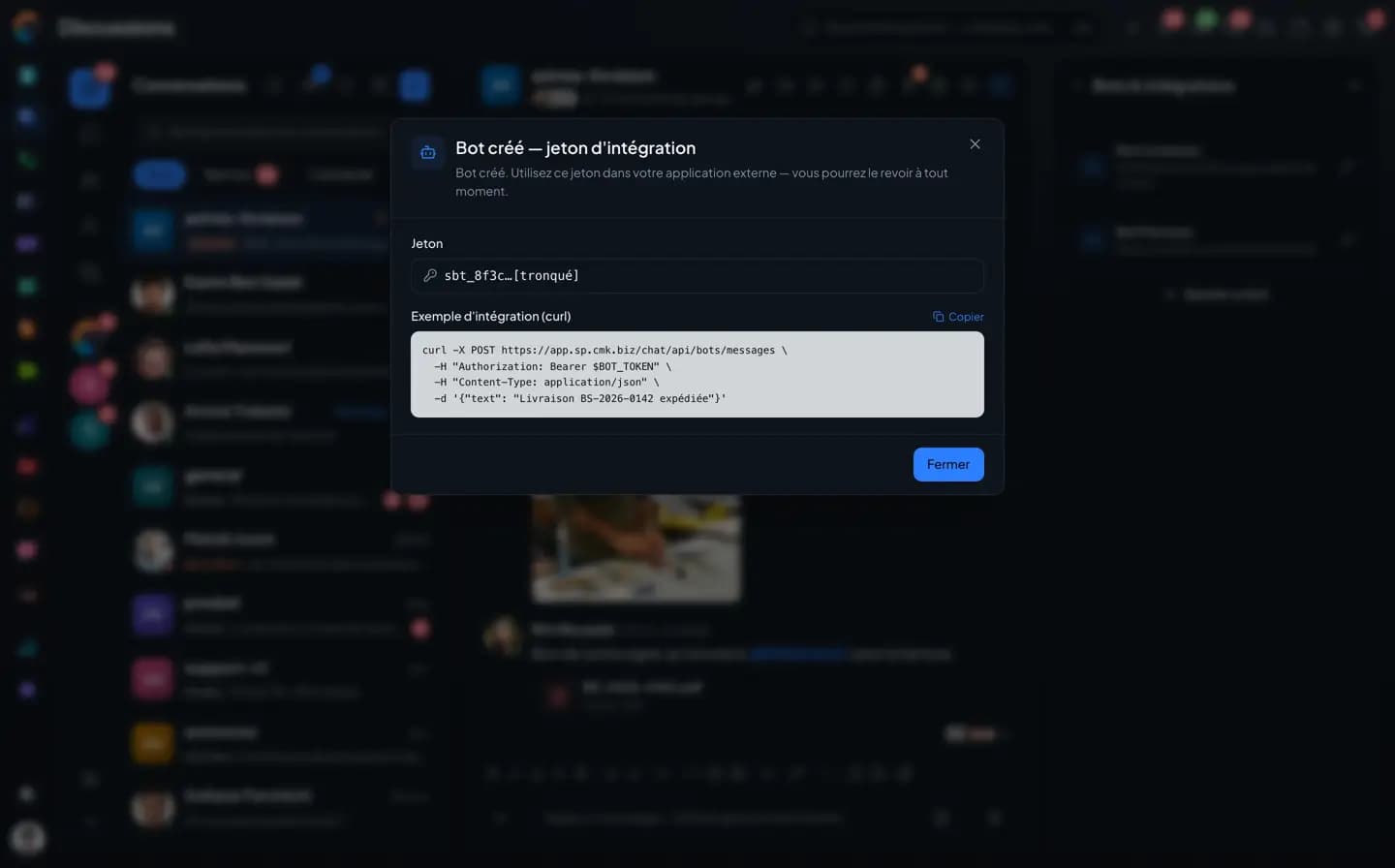
Un bot permet à une application externe de publier ses notifications dans une conversation. Vous le créez dans les infos du groupe et recevez son jeton, avec un exemple d'appel prêt à copier.
- Un bot par besoin, dans le groupe de votre choix
- Un jeton d'intégration
- L'exemple d'appel en curl
L'inventaire
Ce que le Chat relie, et ce qui manque.
Ce qui est en gris n'existe pas encore, ou pas partout (web ou téléphone). Nous préférons l'écrire.
Pas encore, ou pas partout
Avec les autres applications
- E-mail partagé dans le fil, avec son contenu entier
- Ticket créé depuis un message, ou message rattaché à un ticket existant
- Activité créée depuis un message ; un numéro repéré s'appelle d'un geste, une date s'ajoute à l'agenda
- Créer une opportunité depuis un message : sur le web ; le téléphone rattache le message à une opportunité existante
- Cartes ticket, contact, entreprise, opportunité, conversation sociale et fichier du Drive dans le fil
- Visio lancée du groupe, et son récapitulatif dans le fil
- Appel depuis un message direct, avec sa trace dans le fil
- Rapport de statistiques partagé dans le fil, à télécharger en PDF ou CSV
- Envoyer un message vers GLPI ou Odoo : sur le web seulement
- Bots : un logiciel externe poste dans une conversation grâce à un jeton, réglé sur le web seulement
- Webhooks sortants vers un autre logiciel : prêts côté serveur, sans écran pour les régler
Questions
Le Chat et les applications, les questions fréquentes.
Les réponses courtes aux questions qu'on nous pose avant un essai.
Le Chat en détail
Les autres pages du Chat.
Groupes, canaux et espaces
Messages directs, fils, annuaire, invités.
Messages, vocaux et vidéos
Mise en forme, vocal transcrit, sondage, envoi programmé.
Fichiers et médias
Albums, aperçu des PDF, Drive, galerie du groupe.
Recherche et favoris
Opérateurs, hashtags, épinglés, mentions.
Koukou dans le Chat
Rattraper, traduire, transcrire, rédiger.
Mentions et notifications
Niveaux, sourdine, pause, canal d'annonce.
Administration et sécurité
Chiffrement, rôles, réglages, statistiques.
Moins de copier-coller entre vos outils.
L'essai relie le Chat aux Tickets, au Répertoire, au Mail et à la Visio de Comunik Sphère.