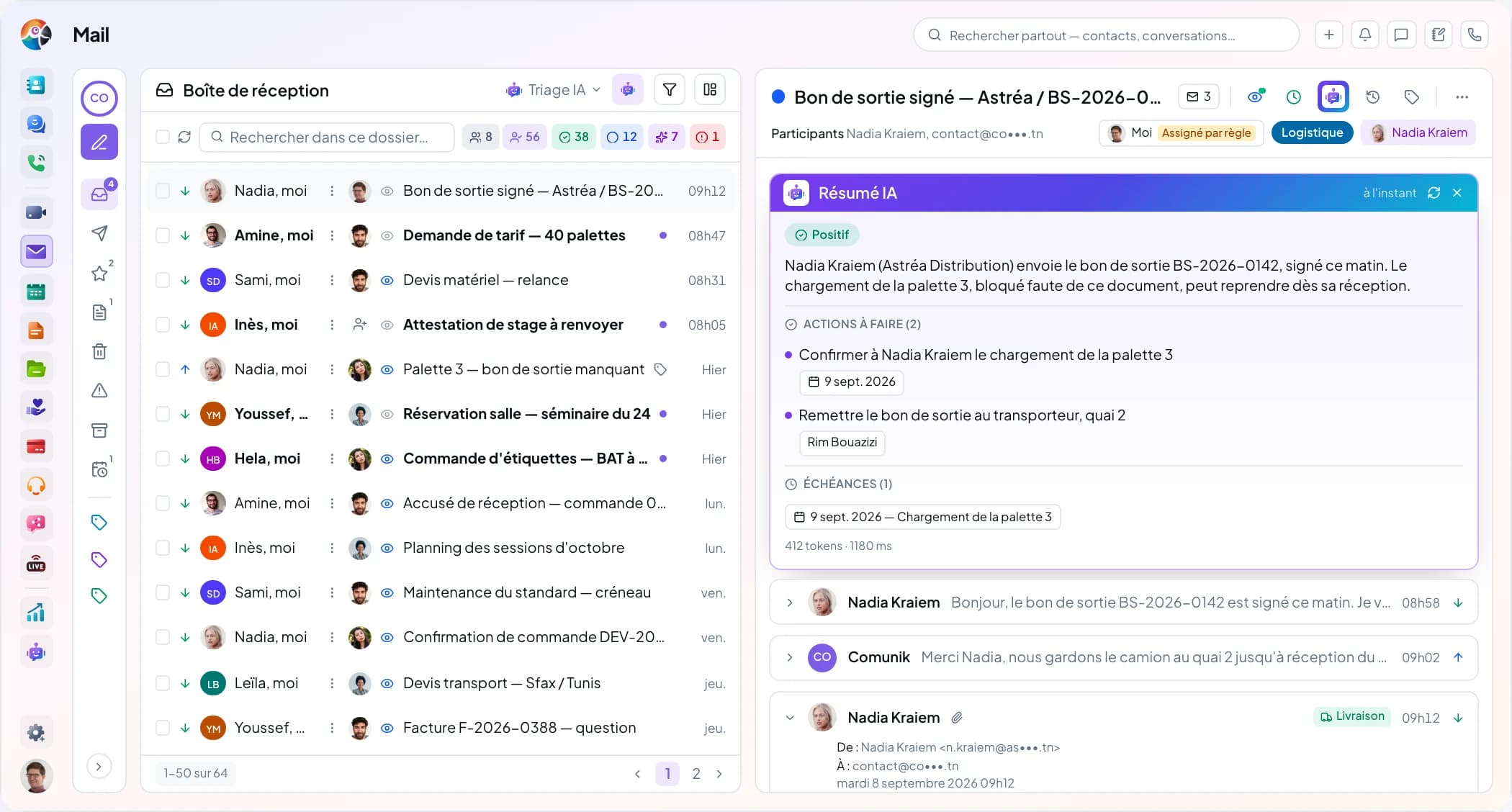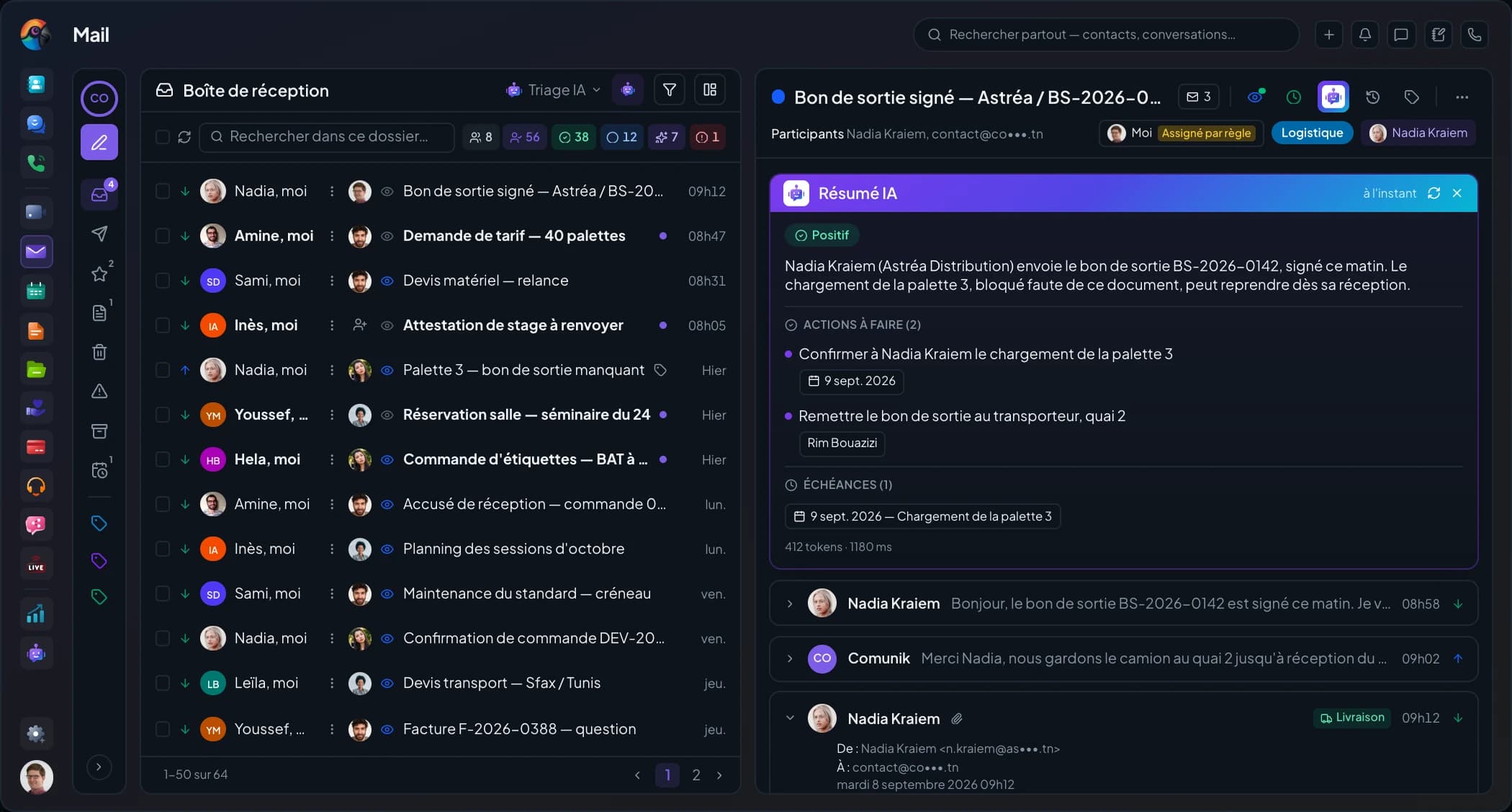

« Supprimer » n'apparaît pas tant que vous ne l'autorisez pas.
La suppression est fermée au départ dans une boîte partagée. Un interrupteur des réglages l'ouvre ; d'ici là, le téléphone refuse aussi.
 Mail — Branchez contact@ en trois étapes. Chacun y entre avec son rôle.
Comunik Mail se connecte à contact@ chez votre hébergeur, en IMAP et SMTP, et teste la connexion avant de créer la boîte. Son propriétaire choisit ensuite qui la lit et qui y répond. L'administrateur de la sphère règle l'IA et les plafonds.
Brancher
L'assistant « Ajouter une boîte mail » tient en trois étapes. Il teste la réception et l'envoi avant de créer la boîte : une erreur de serveur ou de mot de passe se voit tout de suite.
Étape 1 · Type
Une boîte privée n'est qu'à vous. Une boîte partagée, comme contact@ ou sav@, s'ouvre ensuite aux collègues que vous choisissez. Le type se change plus tard dans les réglages, après une confirmation.
Étape 2 · Fournisseur
La carte Manuelle demande l'adresse et un nom d'affichage. Tout hébergeur qui accepte IMAP et SMTP se branche ainsi, y compris un compte Gmail ou Microsoft 365 dont l'accès IMAP est ouvert.
Pas encore : la connexion en un clic à Google et à Microsoft 365. Leurs cartes affichent « Bientôt disponible ».
Étape 3 · Connexion
Le serveur est déduit de l'adresse ; les ports et le chiffrement restent modifiables. « Tester la connexion » vérifie la réception et l'envoi, puis « Créer la boîte » apparaît. Vous importez les e-mails du jour ou de la dernière semaine.
Accès
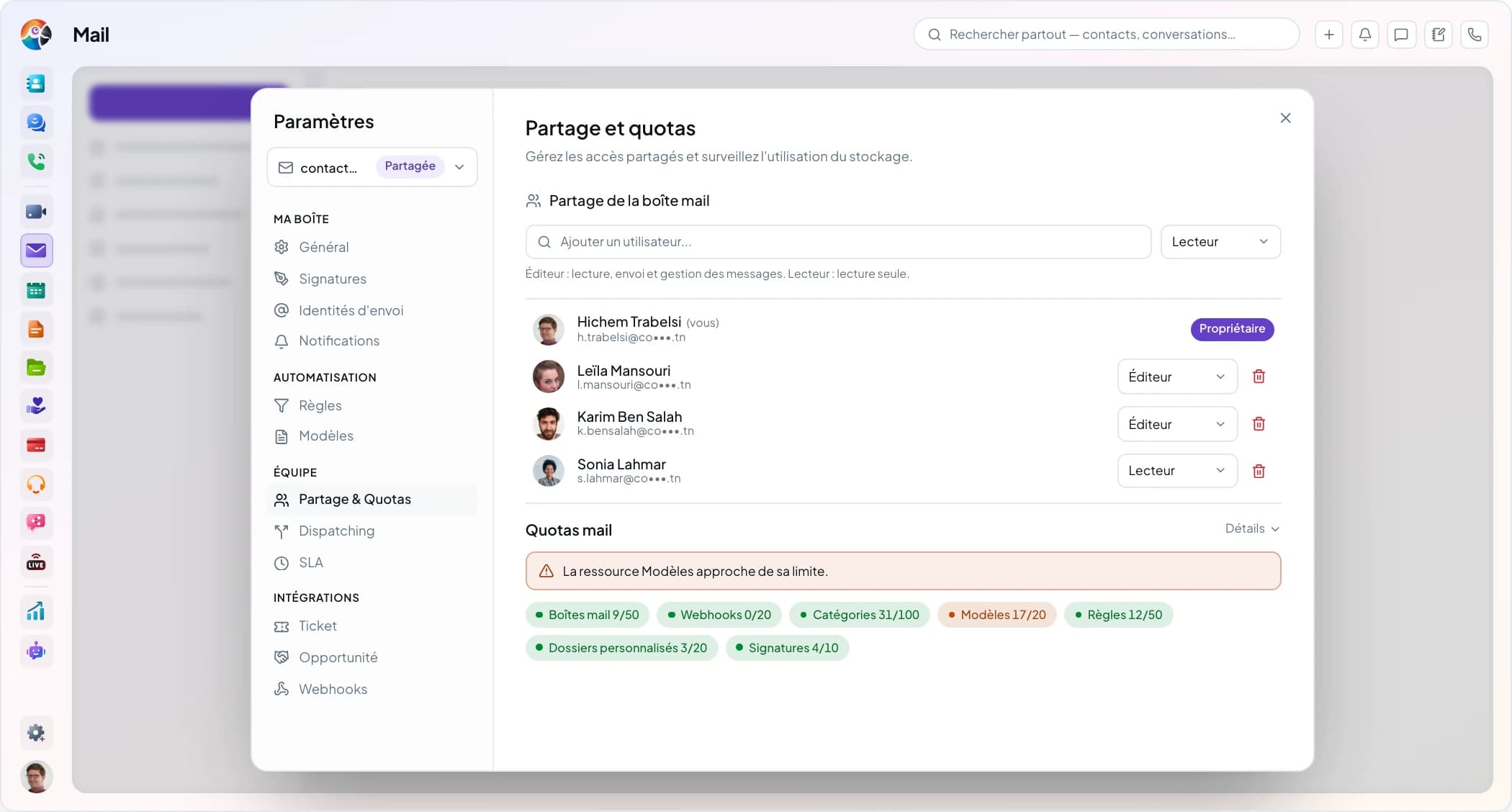
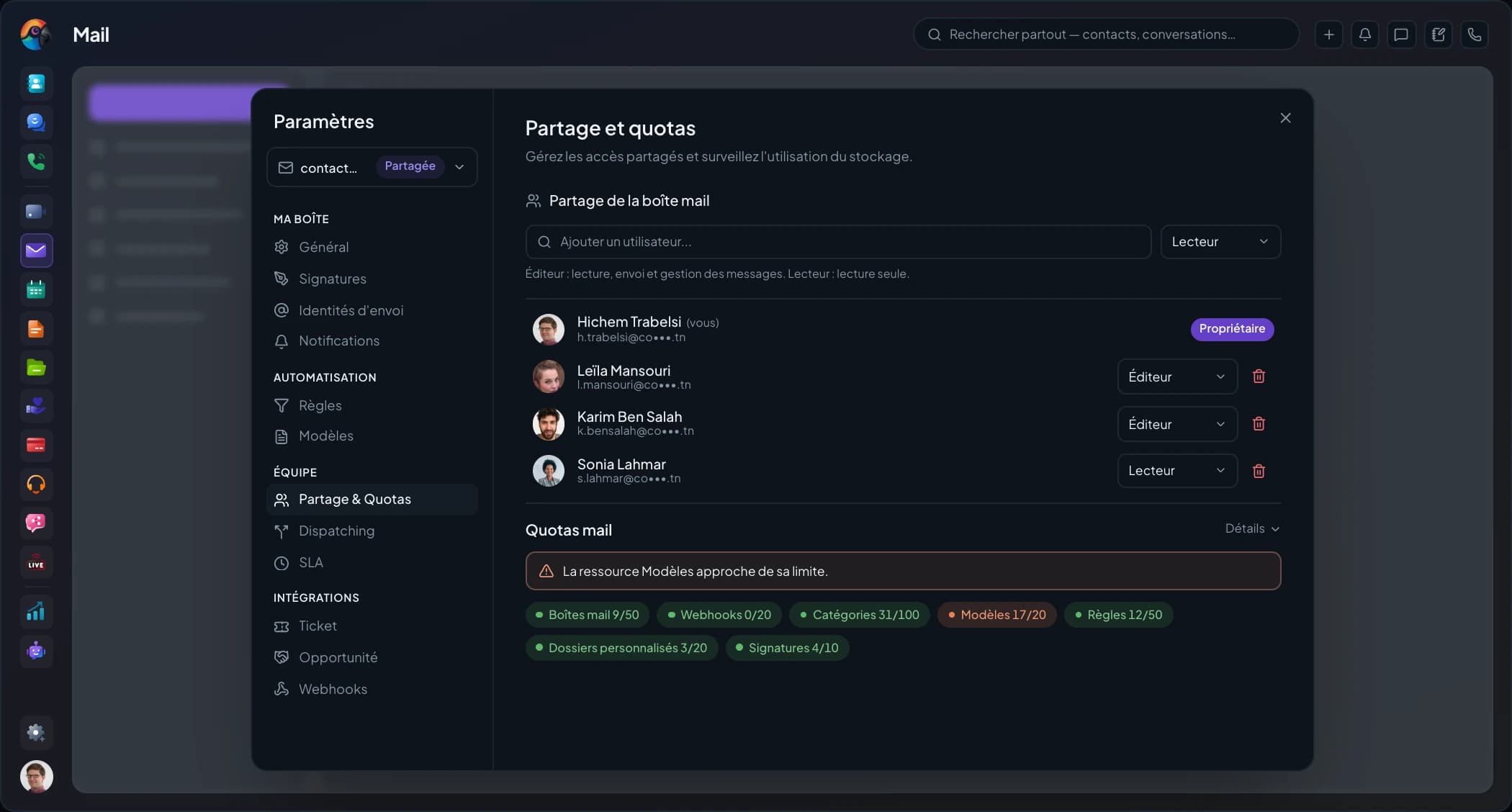
Le propriétaire de la boîte donne l'accès personne par personne, avec un rôle. Les adresses d'envoi, les signatures et les modèles partagés servent à toute l'équipe.
Rôles et accès
Le propriétaire ajoute un collègue en éditeur, qui lit, envoie et gère les messages, ou en lecteur, qui lit seulement. Retirer un accès demande une confirmation. Il peut aussi transmettre la propriété : il devient alors éditeur.
Pas encore : l'accès donné à tout un groupe, et une vue de toutes les boîtes partagées pour l'administrateur.
Identités d'envoi
Un alias comme ventes@ s'ajoute à la boîte avec son nom affiché et son adresse de réponse. Il part par le serveur d'envoi de la boîte ou par le sien. Un code à six chiffres, envoyé à l'adresse, le vérifie.
Signatures et modèles
Dans une boîte partagée, les signatures sont celles de la boîte, ajoutées à l'envoi. Un modèle est personnel ou partagé avec l'équipe, et la rédaction ne propose que les modèles publiés.
Garde-fous
Dans une boîte partagée, personne ne supprime un e-mail tant que la boîte ne l'autorise pas. La corbeille se vide seule, et les quotas préviennent avant la limite.
La suppression est fermée au départ dans une boîte partagée. Un interrupteur des réglages l'ouvre ; d'ici là, le téléphone refuse aussi.
Après 7, 14, 30 ou 60 jours, ou jamais : chaque boîte a son délai. Vous pouvez aussi la vider à la main.
Boîtes, signatures, modèles, règles, catégories et dossiers : l'usage et la limite de chacun. Une alerte prévient quand l'un approche de sa limite.
Administration
L'IA du Mail est éteinte dans une nouvelle sphère. L'administrateur l'allume, choisit son fournisseur et lui donne un budget par jour. Il règle aussi les plafonds : le nombre de boîtes, de signatures par personne et de modèles.
Pas encore actifs : les webhooks (l'écran existe, rien ne part) et les interrupteurs « Boîte d'envoi » et « Cache IMAP », qui s'enregistrent sans rien changer.
Questions fréquentes
Les réponses disent aussi ce qui manque encore. Votre question n'y est pas ? Posez-la pendant la démonstration.
Le Mail s'y connecte en IMAP et SMTP, puis le propriétaire de la boîte donne un rôle à chaque collègue. Compris dans Comunik KIT, formule Full.